 Relojea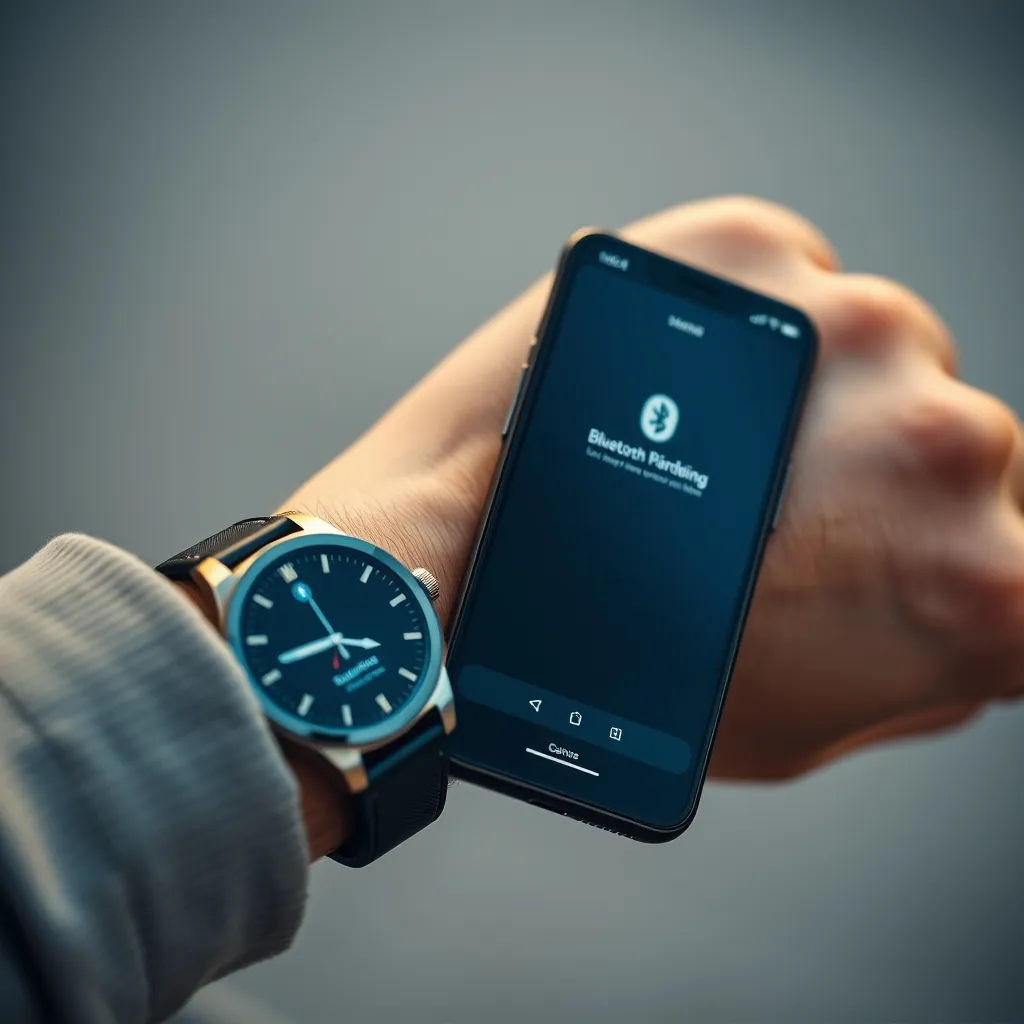
En este artículo
- El 95 % de los relojes inteligentes se vinculan a Android mediante una sola aplicación oficial del fabricante
- La conexión inicial requiere activar el Bluetooth 4.0 o superior tanto en el reloj como en el móvil
- Todo el proceso de emparejamiento se completa en menos de 5 minutos siguiendo los pasos correctos
- Para relojes Xiaomi Mi Watch, la aplicación necesaria es Xiaomi Wear (antes Mi Fitness)
- Los problemas de conexión más habituales se resuelven en el 90 % de los casos borrando la caché de la aplicación
- Vincular una pulsera inteligente sigue un proceso prácticamente idéntico al de un reloj completo
Índice
- Qué necesitas antes de conectar tu reloj inteligente
- Aplicaciones para conectar el reloj inteligente al móvil
- Cómo activar el Bluetooth en tu reloj inteligente
- Pasos para conectar el reloj inteligente a Android
- Cómo conectar un Mi Watch a Android
- Vincular reloj inteligente a móvil Samsung
- Conectar pulsera inteligente a Android
- Configurar un reloj inteligente por primera vez
- Problemas frecuentes y soluciones al conectar
- Mejores aplicaciones gratuitas para vincular tu reloj
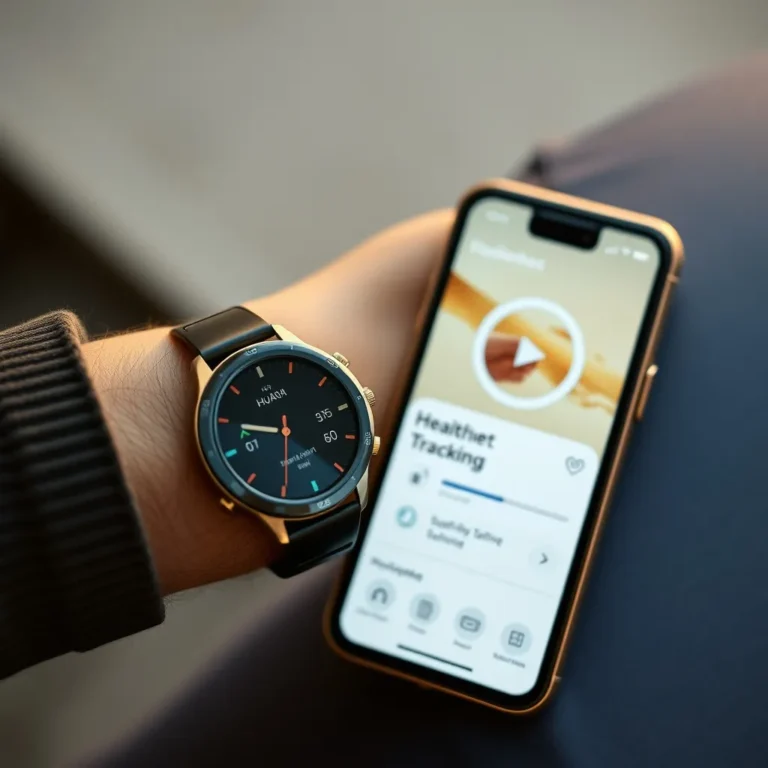
Llevo más de dieciocho años trabajando con relojes de todo tipo, desde calibres mecánicos suizos hasta los últimos relojes inteligentes del mercado. Y si hay una consulta que me llega cada semana sin falta es esta: cómo conectar el reloj inteligente a Android. Parece algo sencillo, pero la cantidad de marcas, aplicaciones y versiones de sistema operativo convierte lo que debería ser un proceso de cinco minutos en un auténtico quebradero de cabeza para muchos usuarios.
Hoy voy a explicarte, con la misma precisión con la que ajusto un escape de áncora, cada paso que necesitas para vincular tu reloj inteligente al móvil Android. Da igual si tienes un modelo de Samsung, Xiaomi, Huawei, Amazfit o una marca genérica: aquí encontrarás la solución.
Qué necesitas antes de conectar tu reloj inteligente
Antes de lanzarte a buscar tu reloj en el menú Bluetooth del móvil, asegúrate de tener todo preparado. En mi experiencia, la mayoría de los problemas de conexión se originan por saltarse esta fase previa.
Requisitos imprescindibles:
- Un móvil Android con versión 6.0 o superior (la inmensa mayoría de los relojes inteligentes actuales exigen como mínimo esta versión)
- Bluetooth 4.0 o posterior activado en el móvil; los modelos más recientes utilizan Bluetooth 5.0 o 5.3
- El reloj inteligente cargado al menos al 50 % de batería para evitar interrupciones durante la configuración
- Conexión a internet en el móvil (preferiblemente por wifi) para descargar la aplicación y las actualizaciones del reloj
- Los permisos de ubicación activados en el móvil, ya que Android los necesita para escanear dispositivos Bluetooth cercanos
Un detalle que muchos pasan por alto: según la documentación oficial de Android para desarrolladores, desde Android 12 el sistema gestiona los permisos Bluetooth de forma independiente a la ubicación, pero en versiones anteriores es obligatorio conceder el permiso de localización para que el escaneo funcione correctamente.
Ver también Necesitas una aplicacion para tu reloj Huawei? Mirala
Aplicaciones para conectar el reloj inteligente al móvil
La pregunta que más me hacen es: ¿cómo se llama la aplicación para conectar el reloj inteligente al teléfono? La respuesta depende directamente del fabricante de tu reloj. No existe una aplicación universal que funcione con todos los modelos, aunque algunas sirven para varias marcas.
| Marca del reloj | Aplicación oficial | Disponible en Google Play | Compatibilidad |
|---|---|---|---|
| Samsung Galaxy Watch | Galaxy Wearable | Sí (gratuita) | Android 8.0 o superior |
| Xiaomi Mi Watch / Redmi Watch | Xiaomi Wear | Sí (gratuita) | Android 6.0 o superior |
| Huawei Watch | Huawei Salud | Sí (gratuita) | Android 6.0 o superior |
| Amazfit (Bip, GTS, GTR) | Zepp | Sí (gratuita) | Android 7.0 o superior |
| Garmin (Venu, Forerunner) | Garmin Connect | Sí (gratuita) | Android 8.0 o superior |
| Fitbit (Sense, Versa) | Fitbit | Sí (gratuita) | Android 10.0 o superior |
| Relojes con Wear OS | Reloj (de Google) | Sí (gratuita) | Android 9.0 o superior |
| Marcas genéricas | FitPro, Da Fit, WearFit Pro | Sí (gratuita) | Android 5.0 o superior |
Mi consejo profesional: descarga siempre la aplicación oficial del fabricante desde Google Play antes de encender el reloj por primera vez. Así te aseguras de tener la última versión y evitas problemas de compatibilidad. Si quieres profundizar en las mejores opciones gratuitas, te recomiendo mi análisis de aplicaciones para reloj inteligente gratis donde las comparo a fondo.
Cómo activar el Bluetooth en tu reloj inteligente
Otra duda recurrente: ¿cómo activo el Bluetooth en mi reloj inteligente? La buena noticia es que la mayoría de los relojes inteligentes traen el Bluetooth activado de fábrica. Pero si por algún motivo lo has desactivado o necesitas comprobarlo, el procedimiento general es el siguiente:
- Enciende el reloj manteniendo pulsado el botón lateral durante 3 a 5 segundos
- Accede al menú de Ajustes (normalmente deslizando hacia abajo desde la esfera principal o pulsando el icono de engranaje)
- Busca la opción Conexiones o Conectividad
- Localiza Bluetooth y asegúrate de que el interruptor está en posición activa
- En algunos modelos, verás una opción de “Modo visible” o “Emparejamiento”: actívala para que el móvil pueda detectar el reloj
En los relojes más económicos o de marcas genéricas, el Bluetooth suele estar siempre activo y no hay opción para desconectarlo manualmente. Si tu reloj no aparece en la búsqueda del móvil, prueba a reiniciarlo manteniendo pulsado el botón durante 10 segundos.
Pasos para conectar el reloj inteligente a Android
Aquí viene la parte central de esta guía. Después de haber configurado cientos de relojes inteligentes en mi taller y para artículos de prueba, te puedo asegurar que el proceso sigue un patrón común independientemente de la marca. Estos son los pasos universales:
Paso 1: Descarga la aplicación oficial
Abre Google Play en tu móvil Android, busca la aplicación correspondiente a tu marca (consulta la tabla anterior) e instálala. No intentes conectar el reloj directamente desde los ajustes Bluetooth del móvil: esto solo crea un emparejamiento parcial que suele dar problemas.
Paso 2: Crea una cuenta o inicia sesión
La mayoría de las aplicaciones te pedirán registrarte con un correo electrónico. Es un paso necesario para sincronizar tus datos de salud y actividad en la nube. Algunas aplicaciones como Zepp o Huawei Salud permiten iniciar sesión con tu cuenta de Google para acelerar el proceso.
Paso 3: Concede todos los permisos
La aplicación te solicitará permisos de ubicación, Bluetooth, notificaciones y almacenamiento. Concédelos todos; si rechazas alguno, la conexión fallará o el reloj no funcionará correctamente. Según mi experiencia, el permiso de ubicación es el que más gente rechaza sin saber que es imprescindible.
Paso 4: Inicia el emparejamiento
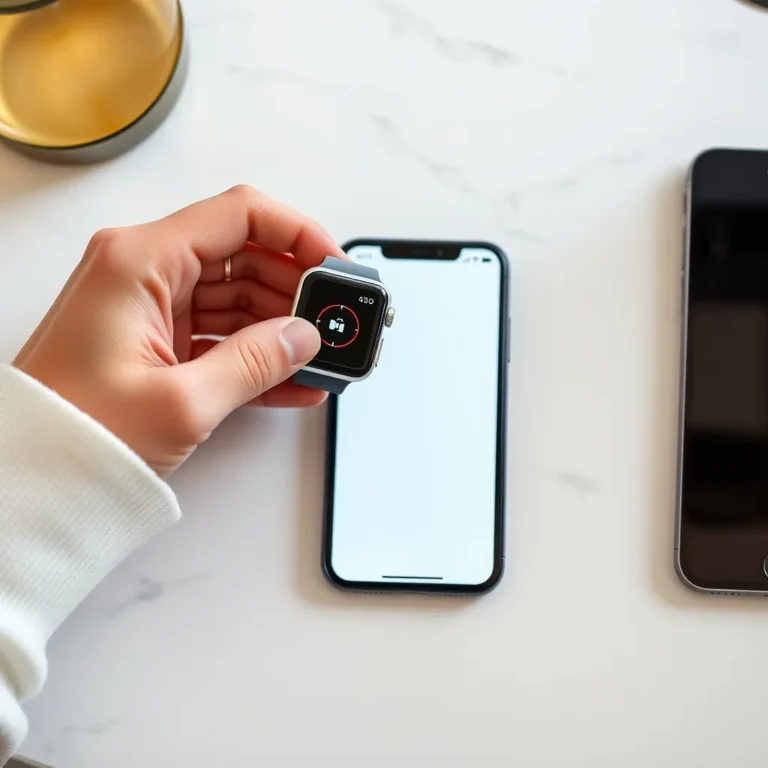
Dentro de la aplicación, pulsa en “Añadir dispositivo”, “Vincular reloj” o un icono con el símbolo “+”. La aplicación comenzará a escanear dispositivos Bluetooth cercanos. Asegúrate de que tu reloj está encendido, con la pantalla activa y cerca del móvil (a menos de un metro de distancia).
Paso 5: Confirma el emparejamiento
Cuando tu reloj aparezca en la lista, púlsalo. Tanto en el móvil como en el reloj se mostrará un código de verificación. Comprueba que coincide y confirma en ambos dispositivos. En algunos relojes económicos, la confirmación solo se hace desde el móvil.
Paso 6: Espera la sincronización
El reloj se sincronizará con la aplicación, descargará la hora correcta, tus preferencias y, en muchos casos, una actualización de firmware. Este proceso puede tardar entre 2 y 10 minutos. No alejes el reloj del móvil ni cierres la aplicación hasta que termine.
Si necesitas ajustar la hora después de la conexión, puedes consultar mi guía detallada sobre cómo cambiar la hora en un reloj inteligente.
Ver también Mejor aplicación para reloj Amazfit: comparativa 2026
Cómo conectar un Mi Watch a Android
Los relojes de Xiaomi son de los más vendidos en España gracias a su excelente relación calidad-precio, y me preguntan constantemente: ¿cómo puedo conectar mi Mi Watch a mi teléfono móvil Android? El proceso tiene algunas particularidades que conviene conocer.
- Descarga Xiaomi Wear desde Google Play (anteriormente se llamaba Mi Fitness, y antes de eso, Xiaomi Wear Lite; Xiaomi ha cambiado el nombre varias veces)
- Abre la aplicación e inicia sesión con tu cuenta de Xiaomi o tu cuenta de Google
- Pulsa en “Añadir dispositivo” y selecciona la categoría “Reloj”
- Elige tu modelo exacto de la lista (Mi Watch, Mi Watch S1, Redmi Watch 3, Redmi Watch 4, etc.)
- La aplicación buscará tu reloj; cuando aparezca, pulsa sobre él
- Acepta la solicitud de emparejamiento en el reloj tocando el icono de confirmación en la pantalla
- Espera a que se complete la sincronización; la aplicación mostrará una barra de progreso
Truco de profesional: si tu Mi Watch no aparece en la búsqueda, ve a los ajustes del reloj, selecciona “Sistema” y después “Restablecer valores de fábrica”. Al reiniciarse, el reloj entrará automáticamente en modo emparejamiento y la aplicación lo detectará de inmediato. También te recomiendo echar un vistazo a la guía de aplicaciones para conectar reloj inteligente donde analizo la evolución de la aplicación de Xiaomi.
Vincular reloj inteligente a móvil Samsung
Samsung tiene su propio ecosistema, y la experiencia de conexión varía según uses un móvil Samsung o un Android de otra marca. Aquí te explico ambos escenarios.
Conectar un Galaxy Watch a un móvil Samsung
Es la combinación más fluida. Al encender un Galaxy Watch nuevo cerca de un móvil Samsung, aparecerá una ventana emergente automática invitando al emparejamiento, similar a lo que ocurre con los auriculares Galaxy Buds. Solo tienes que pulsar “Conectar” y seguir las instrucciones en pantalla. La aplicación Galaxy Wearable se descargará sola si no la tienes instalada.
Conectar un Galaxy Watch a otro móvil Android
Si tu móvil no es Samsung, necesitarás descargar manualmente Galaxy Wearable desde Google Play. El proceso es idéntico al descrito en los pasos universales, pero debes saber que algunas funciones exclusivas de Samsung no estarán disponibles: el control de la cámara del móvil, Samsung Pay en ciertos modelos y la detección de caídas pueden tener limitaciones.
Según la información de la página oficial de soporte de Samsung España, los Galaxy Watch con Wear OS (a partir del Galaxy Watch 4) requieren Android 11 o superior y al menos 1,5 GB de RAM en el móvil para funcionar correctamente.
Conectar pulsera inteligente a Android
Las pulseras de actividad como la Xiaomi Smart Band, la Huawei Band o modelos genéricos siguen el mismo proceso básico que los relojes inteligentes, con algunas diferencias:
- Las pulseras suelen tener pantallas más pequeñas, por lo que la confirmación de emparejamiento se realiza casi exclusivamente desde el móvil
- Muchas pulseras económicas no muestran código de verificación: simplemente aparece un icono de vibración o un tick en la pantalla de la pulsera
- La Xiaomi Smart Band (todas las versiones) se conecta a través de Xiaomi Wear, la misma aplicación que los relojes Mi Watch
- Las pulseras genéricas suelen requerir aplicaciones como FitPro, GloryFit o Da Fit; el manual o la caja del producto incluyen un código QR para descargar la aplicación correcta
Un consejo que siempre doy a quien me consulta: si tu pulsera genérica no trae manual o el código QR no funciona, busca en Google Play el nombre exacto del modelo que aparece en la caja. Casi siempre encontrarás la aplicación correcta en los primeros resultados.
Configurar un reloj inteligente por primera vez
Una vez conectado, llega el momento de configurar tu reloj inteligente por primera vez. Este paso es fundamental para sacarle el máximo partido desde el primer día.
Configuración básica
- Idioma y formato de hora: el reloj suele heredar el idioma del móvil, pero verifica que esté en español y en formato 24 horas si lo prefieres
- Muñeca de uso: indica si llevas el reloj en la muñeca izquierda o derecha; esto afecta a la precisión del sensor de ritmo cardíaco
- Datos personales: introduce tu peso, altura, edad y sexo para que los cálculos de calorías y distancia sean precisos
- Objetivo de pasos: el estándar es 10 000 pasos, pero puedes ajustarlo según tu nivel de actividad
Configuración de notificaciones
Para recibir las notificaciones del móvil en el reloj, debes conceder el permiso de acceso a notificaciones de la aplicación del reloj. En Android, ve a Ajustes > Aplicaciones > Acceso especial > Acceso a notificaciones y activa la aplicación correspondiente. Dentro de la propia aplicación podrás elegir qué aplicaciones envían notificaciones al reloj: mensajería, correo, redes sociales, llamadas, etc.
Esferas y personalización
La mayoría de las aplicaciones incluyen una tienda de esferas gratuitas y de pago. Desde la aplicación del móvil puedes explorar diseños, descargarlos y transferirlos al reloj. En mi caso, prefiero las esferas analógicas que emulan relojes clásicos, pero es cuestión de gustos. Para complementar la personalización, quizás te interese saber cómo ajustar correas de reloj para que tu reloj inteligente te quede perfecto.
Problemas frecuentes y soluciones al conectar
Después de resolver cientos de incidencias de conexión, he identificado los problemas más comunes y sus soluciones. Si tu reloj no se conecta, repasa esta lista antes de desesperarte:
El móvil no encuentra el reloj
- Verifica que el Bluetooth está activado en ambos dispositivos
- Activa el permiso de ubicación en el móvil (imprescindible en Android 6 a 11)
- Reinicia tanto el móvil como el reloj
- Desvincula el reloj de cualquier móvil anterior: un reloj solo puede estar emparejado con un dispositivo a la vez
La conexión se interrumpe constantemente
- Desactiva el ahorro de batería para la aplicación del reloj (Ajustes > Batería > Optimización de batería)
- Añade la aplicación a la lista de aplicaciones sin restricción de batería
- Comprueba que la distancia entre reloj y móvil no supera los 10 metros (alcance habitual del Bluetooth)
Las notificaciones no llegan al reloj
- Revisa que el acceso a notificaciones está concedido a la aplicación del reloj
- Desactiva el modo “No molestar” tanto en el reloj como en el móvil
- Verifica que has seleccionado las aplicaciones específicas en la sección de notificaciones de la aplicación
El reloj se ha emparejado pero no sincroniza datos
- Cierra la aplicación y borra la caché (Ajustes > Aplicaciones > [nombre de la app] > Almacenamiento > Borrar caché)
- Comprueba tu conexión a internet: la sincronización en la nube requiere wifi o datos móviles
- Actualiza la aplicación a la última versión desde Google Play
Si tras intentar todo lo anterior tu reloj sigue sin funcionar correctamente, consulta cómo poner en hora un reloj inteligente para descartar que sea un problema de configuración básica. En casos extremos, un restablecimiento de fábrica del reloj suele resolver el problema.
Mejores aplicaciones gratuitas para vincular tu reloj
Además de las aplicaciones oficiales de cada fabricante, existen aplicaciones gratuitas que permiten conectar y gestionar relojes inteligentes, especialmente los de marcas genéricas o menos conocidas. Estas son las que mejor resultado me han dado en mis pruebas:
- WearFit Pro: compatible con una gran cantidad de relojes genéricos con procesador Realtek o JieLi. Ofrece seguimiento de actividad, sueño y ritmo cardíaco
- FitPro: otra opción muy popular para relojes económicos. Su interfaz es sencilla y permite personalizar esferas
- Da Fit: desarrollada por Molei Smart Technology, funciona con relojes de varias marcas blancas y ofrece un panel de datos bastante completo
- GloryFit: orientada a pulseras y relojes de gama baja, con buena estabilidad de conexión
- Reloj de Google (Wear OS): la aplicación oficial de Google para relojes con Wear OS, compatible con marcas como Fossil, Montblanc, TicWatch y los propios Pixel Watch
Como norma general, te recomiendo que no mezcles aplicaciones: usa solo la que corresponda a tu reloj. Instalar varias aplicaciones de conexión Bluetooth puede generar conflictos y hacer que ninguna funcione bien. Para una comparativa más detallada, puedes leer mi artículo sobre las mejores aplicaciones gratuitas para reloj inteligente.
Si además de tu reloj inteligente quieres programar otros dispositivos de relojería, quizás te interese saber cómo programar un reloj temporizador analógico, un proceso que también requiere cierta precisión técnica.
Para recordar
- Descarga siempre la aplicación oficial del fabricante antes de intentar emparejar el reloj desde los ajustes Bluetooth
- Activa el permiso de ubicación en tu móvil Android: sin él, el Bluetooth no puede escanear dispositivos cercanos
- Desactiva la optimización de batería para la aplicación del reloj y evitarás desconexiones inesperadas
- Si el reloj no aparece en la búsqueda, haz un restablecimiento de fábrica desde los ajustes del propio reloj
- Mantén siempre la aplicación actualizada a la última versión para garantizar la compatibilidad con tu modelo
Preguntas frecuentes
¿Cómo se llama la aplicación para conectar el reloj inteligente al teléfono?
Depende del fabricante del reloj. Las principales son: Galaxy Wearable para Samsung, Xiaomi Wear para Xiaomi y Redmi, Huawei Salud para Huawei, Zepp para Amazfit, Garmin Connect para Garmin y Reloj de Google para dispositivos con Wear OS. Los relojes genéricos suelen usar FitPro, WearFit Pro o Da Fit; comprueba el código QR del manual o la caja para encontrar la aplicación exacta.
¿Cómo configurar un reloj inteligente por primera vez?
Primero, carga el reloj al menos al 50 %. Después, descarga la aplicación oficial del fabricante en tu móvil Android. Abre la aplicación, crea una cuenta, concede todos los permisos (Bluetooth, ubicación, notificaciones) y pulsa en “Añadir dispositivo”. Selecciona tu reloj de la lista, confirma el emparejamiento y espera a que se complete la sincronización. Después, configura tus datos personales, notificaciones y esferas.
¿Cómo puedo conectar mi Mi Watch a mi teléfono móvil Android?
Descarga la aplicación Xiaomi Wear desde Google Play e inicia sesión con tu cuenta de Xiaomi o Google. Pulsa en “Añadir dispositivo”, selecciona la categoría “Reloj” y elige tu modelo exacto. La aplicación escaneará los dispositivos cercanos; cuando aparezca tu Mi Watch, púlsalo y confirma el emparejamiento tocando el icono de verificación en la pantalla del reloj. Espera a que finalice la sincronización.
¿Cómo activo el Bluetooth en mi reloj inteligente?
En la mayoría de los relojes inteligentes, el Bluetooth viene activado de fábrica. Si necesitas comprobarlo o activarlo, accede a Ajustes desde el menú del reloj (deslizando hacia abajo o pulsando el botón lateral), busca “Conexiones” o “Conectividad” y verifica que el Bluetooth está en posición activa. En relojes económicos o genéricos, el Bluetooth suele estar siempre encendido sin opción de desactivarlo.
¿Puedo conectar un reloj inteligente a dos móviles a la vez?
No. La inmensa mayoría de los relojes inteligentes solo permiten estar vinculados a un único móvil simultáneamente. Si quieres conectarlo a otro teléfono, primero debes desvincular el reloj del móvil anterior desde la aplicación y, en muchos casos, restablecer los valores de fábrica del reloj para que entre de nuevo en modo emparejamiento.
¿Por qué mi móvil Android no encuentra el reloj inteligente?
Las causas más habituales son: el Bluetooth está desactivado en el móvil o el reloj, el permiso de ubicación no está concedido a la aplicación, el reloj está aún vinculado a otro dispositivo, la batería del reloj es insuficiente o la versión de Android es incompatible. Reinicia ambos dispositivos, asegúrate de que el reloj está en modo emparejamiento y comprueba todos los permisos.
¿Necesito conexión a internet para vincular mi reloj al móvil?
El emparejamiento inicial por Bluetooth no requiere internet, pero sí necesitarás conexión wifi o datos móviles para descargar la aplicación del fabricante, crear una cuenta, sincronizar datos en la nube y descargar actualizaciones de firmware. Una vez configurado, las funciones básicas del reloj (hora, pasos, frecuencia cardíaca) funcionan sin conexión.

Relojero y periodista especializado en relojería con 18 años de experiencia. Antiguo horloger en un taller madrileño de prestigio, Carlos colabora con revistas especializadas desde 2008. Coleccionista de Seiko vintage, analiza cada reloj con el ojo crítico de quien los ha desmontado y remontado miles de veces.
Para seguir leyendo
Aplicación para Huawei Watch GT 2: guía de uso completa
Llevo casi dos décadas probando relojes de todo tipo, desde calibres suizos de manufactura hasta los últimos…
Las 7 mejores esferas gratis para tu reloj Huawei
Llevo más de dieciocho años rodeado de relojes, desde piezas mecánicas suizas de alta relojería hasta los…
Aplicación para reloj Amazfit: guía de descarga y uso
Llevo más de 18 años rodeado de relojes, desde calibres mecánicos suizos hasta los últimos smartwatch del…
Mejor aplicacion para tu reloj Huawei: cual descargar?
Llevo casi dos décadas probando relojes de todo tipo, desde piezas mecánicas suizas hasta los últimos…
Esferas Apple Watch: guía para personalizar tu reloj
Después de casi dos décadas probando todo tipo de relojes, desde piezas mecánicas suizas hasta los últimos…
Mejor aplicación para reloj Huawei: cuál elegir en 2026
Llevo más de 18 años cacharreando con todo tipo de relojes, desde calibres mecánicos suizos hasta los últimos…