 Relojea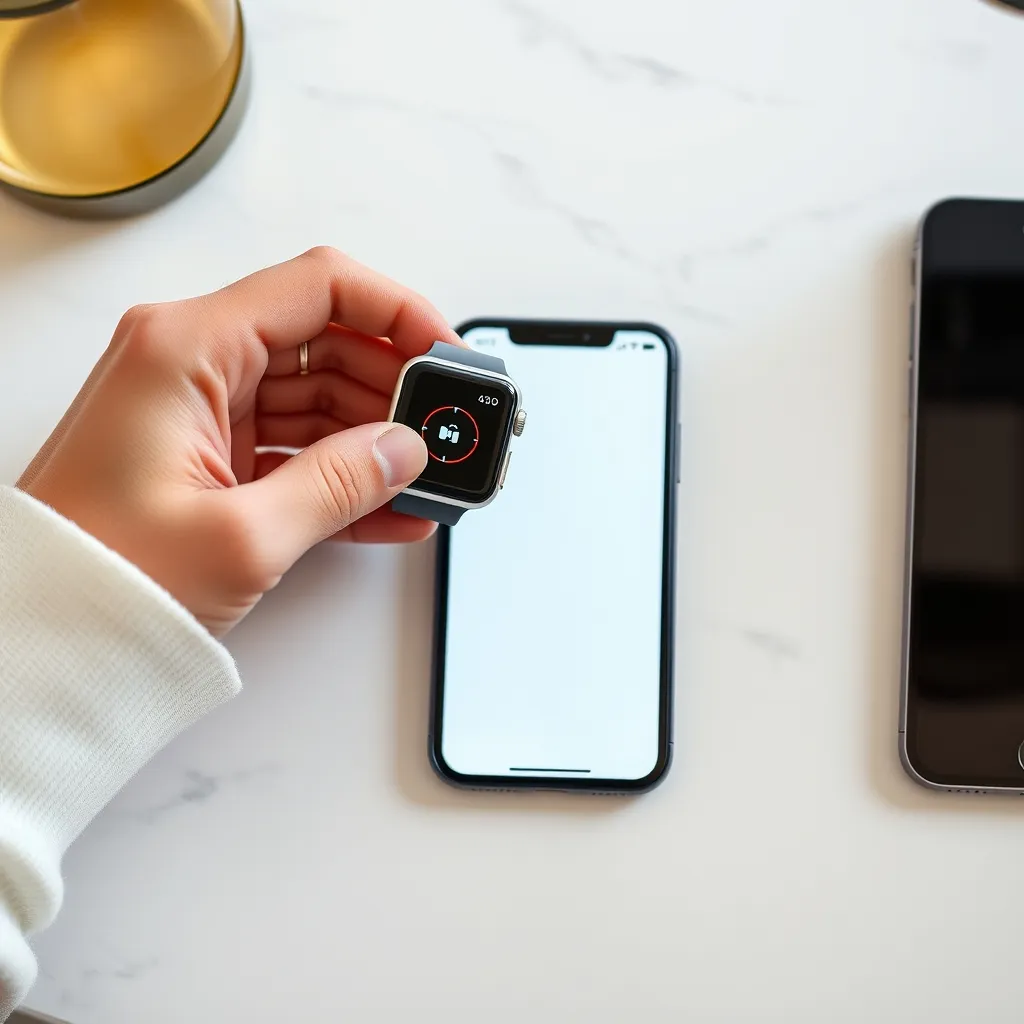
En este artículo
- Tu iPhone debe tener iOS 17 o superior y el Bluetooth activado para enlazar el Apple Watch correctamente
- El proceso de enlace automático tarda entre 5 y 15 minutos según el modelo y la cantidad de datos a sincronizar
- Si cambias de iPhone, puedes transferir tu Apple Watch al nuevo dispositivo sin perder datos ni configuraciones
- El enlace manual mediante código de seis dígitos es la alternativa cuando la cámara del iPhone no detecta la animación
- Antes de enlazar, conviene actualizar ambos dispositivos y asegurarte de tener al menos un 50 % de batería en el reloj
- Los problemas más frecuentes al emparejar se solucionan reiniciando ambos dispositivos o desenlazando y volviendo a enlazar el reloj
Índice
- Requisitos previos antes de enlazar tu Apple Watch
- Cómo enlazar Apple Watch con tu iPhone paso a paso
- Enlazar Apple Watch manualmente con código
- Enlazar Apple Watch con un iPhone nuevo
- Problemas al enlazar Apple Watch: causas y soluciones
- Desenlazar Apple Watch antes de volver a emparejar
- Configuración y ajustes tras enlazar tu Apple Watch
- Compatibilidad entre modelos de Apple Watch e iPhone
Llevo casi dos décadas trabajando con relojes de todo tipo, desde piezas mecánicas suizas hasta los últimos modelos de tecnología vestible. Y tengo que reconocer que el Apple Watch se ha ganado un lugar destacado en mi muñeca para el día a día. Sin embargo, uno de los momentos que más consultas genera entre mis lectores es precisamente el de enlazar Apple Watch con el iPhone. Parece sencillo, y en la mayoría de casos lo es, pero hay matices que pueden ahorrarte mucho tiempo y algún que otro disgusto.
En esta guía completa voy a explicarte todo el proceso de enlace, desde los requisitos previos hasta la resolución de los problemas más habituales. Da igual si acabas de comprar tu primer Apple Watch o si necesitas emparejarlo con un iPhone nuevo; aquí encontrarás cada paso detallado con la precisión que merece un buen reloj.
Requisitos previos antes de enlazar tu Apple Watch
Antes de lanzarte a emparejar tu reloj, es fundamental que compruebes una serie de requisitos. En mi experiencia, la mayoría de fallos durante el enlace se deben a no cumplir alguna de estas condiciones básicas. Es como intentar dar cuerda a un reloj automático sin mover la muñeca: simplemente no va a funcionar.
Lo primero es asegurarte de que tu iPhone está actualizado a la última versión de iOS disponible. Apple exige un mínimo de iOS 17 para los modelos más recientes de Apple Watch, aunque algunos modelos anteriores funcionan con iOS 16. Para comprobarlo, ve a Ajustes, General y Actualización de software en tu iPhone.
En segundo lugar, el Bluetooth debe estar activado en tu iPhone. También necesitarás conexión wifi o datos móviles activos, ya que durante el proceso de configuración el reloj descarga contenido y sincroniza información con los servidores de Apple. Según la guía oficial de configuración de Apple, ambos dispositivos deben mantenerse próximos durante todo el proceso.
Estos son los requisitos imprescindibles que debes verificar:
- Batería del Apple Watch al menos al 50 %; si está por debajo, colócalo en el cargador magnético mientras lo configuras
- Batería del iPhone también por encima del 50 % para evitar interrupciones
- ID de Apple configurado y con sesión iniciada en el iPhone
- Código de acceso del iPhone activado, ya que Apple Pay y otras funciones lo requieren
- El Apple Watch debe estar desenlazado de cualquier iPhone anterior; si no lo está, el proceso no arrancará
Si acabas de comprar el reloj, este vendrá de fábrica listo para enlazar. Si es de segunda mano, necesitarás que el anterior propietario lo haya desvinculado de su cuenta. Sin este paso, el bloqueo de activación impedirá el emparejamiento. Es un sistema de seguridad que Apple implementa para evitar el uso de dispositivos robados, similar a los mecanismos antirrobo que llevan algunos relojes de alta gama en sus cajas fuertes.
Ver también Necesitas una aplicacion para tu reloj Huawei? Mirala
Cómo enlazar Apple Watch con tu iPhone paso a paso
Una vez que tienes todo preparado, el proceso de enlazar Apple Watch es bastante intuitivo. Apple ha diseñado un sistema de emparejamiento visual que resulta casi mágico la primera vez que lo ves. Te lo explico tal y como yo lo hago cada vez que configuro un nuevo modelo para probarlo en mis análisis.
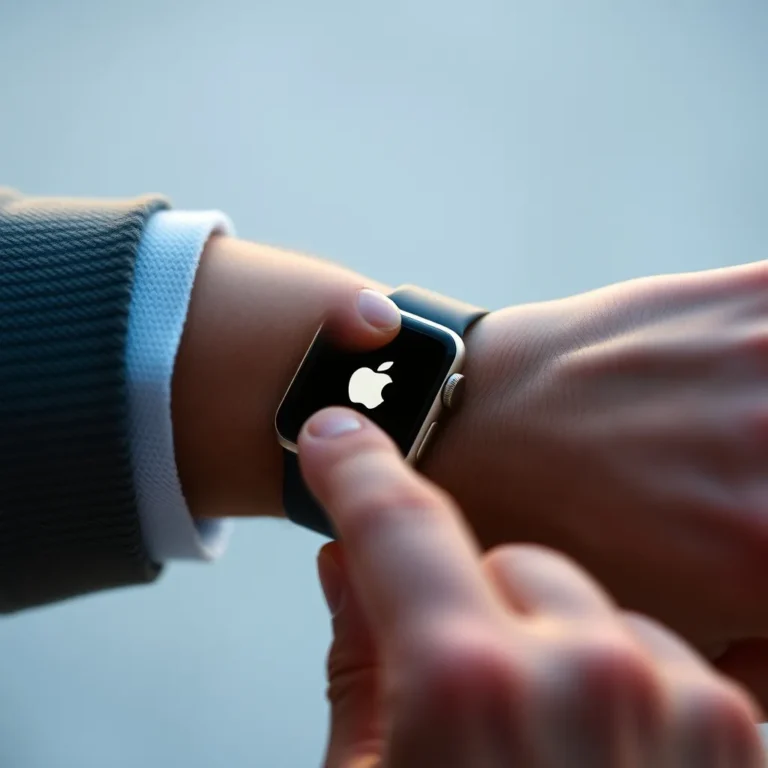
Paso 1: Enciende tu Apple Watch manteniendo pulsado el botón lateral hasta que aparezca el logotipo de Apple. Si no sabes exactamente cómo hacerlo, tengo una guía completa para encender un Apple Watch que te será útil.
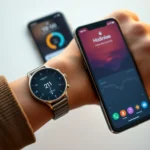
Paso 2: Acerca el Apple Watch a tu iPhone. En unos segundos, aparecerá automáticamente un mensaje en la pantalla del iPhone que dice “Usa tu iPhone para configurar este Apple Watch”. Pulsa en “Continuar”.
Paso 3: Cuando se abra la app Watch, selecciona si es tu reloj o si lo estás configurando para otra persona, como un miembro de tu familia.
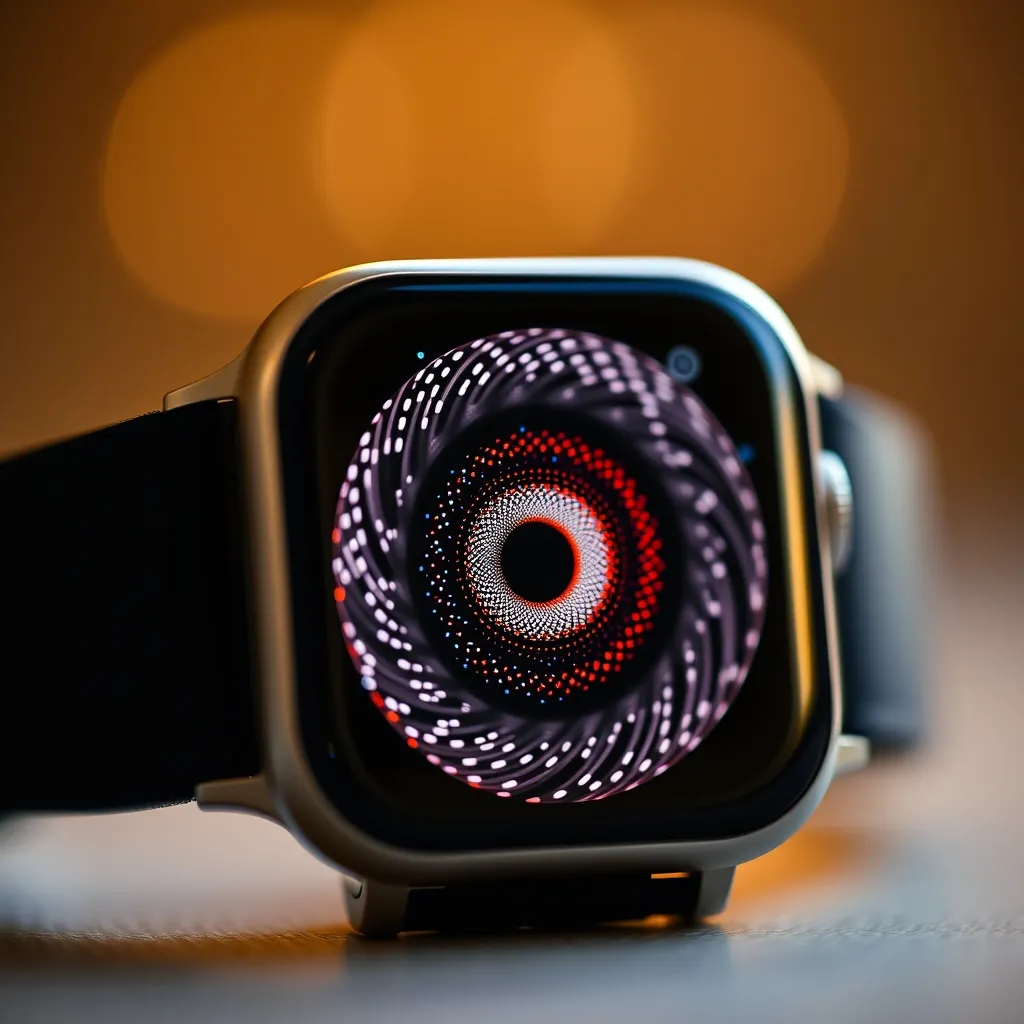
Paso 4: Centra la animación de partículas que aparece en la esfera del Apple Watch dentro del visor de la cámara de tu iPhone. Esta animación actúa como un código QR especial que vincula ambos dispositivos de forma segura. Es un detalle de diseño que siempre me ha parecido elegante.
Paso 5: Una vez reconocida la animación, el iPhone te preguntará si quieres restaurar desde una copia de seguridad o configurar como nuevo Apple Watch. Si es tu primer reloj, elige configurar como nuevo. Si vienes de un modelo anterior, restaurar te ahorrará mucho tiempo al mantener tus esferas, apps y ajustes.
Paso 6: Acepta los términos y condiciones e inicia sesión con tu ID de Apple si el sistema te lo solicita.
Paso 7: Configura las opciones que el asistente te vaya presentando: ubicación compartida, Siri, diagnósticos, código del reloj y Apple Pay. Puedes personalizar todo esto después, pero te recomiendo dedicar estos minutos a dejarlo bien configurado desde el principio.
Paso 8: Espera a que se complete la sincronización. Esta es la parte que más paciencia requiere; puede tardar entre 5 y 15 minutos dependiendo de la cantidad de datos. El reloj mostrará una esfera con el progreso. No separes los dispositivos hasta que vibre y muestre la esfera principal.
Enlazar Apple Watch manualmente con código
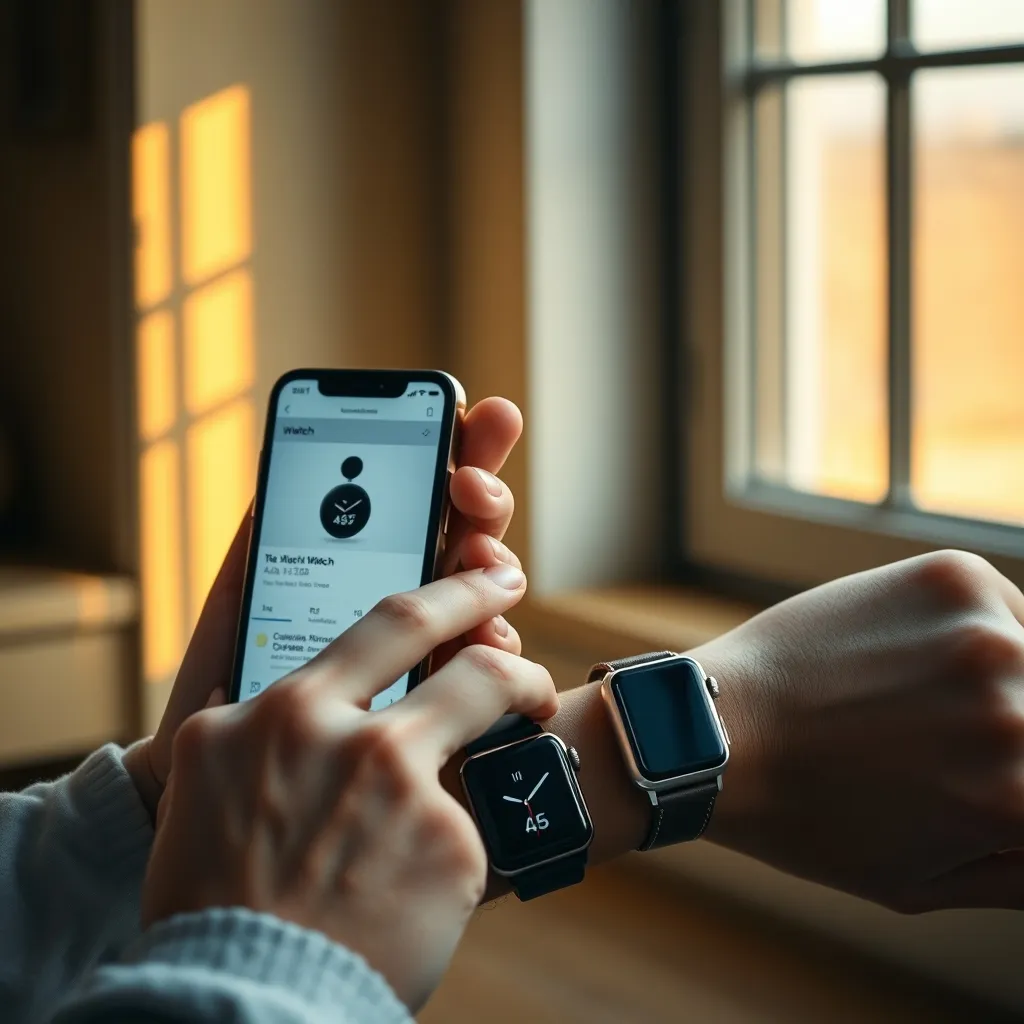
A veces la cámara del iPhone no consigue captar la animación del Apple Watch. Me ha pasado en más de una ocasión, especialmente con protectores de pantalla gruesos o en condiciones de luz muy intensa. No te preocupes, porque Apple ofrece un método de enlace manual igual de efectivo.
Para enlazar Apple Watch manualmente, sigue estos pasos:
- Abre la app Watch en tu iPhone
- Pulsa en “Todos los relojes” en la esquina superior izquierda
- Toca en “Enlazar Apple Watch”
- Cuando aparezca el visor de la cámara, pulsa en la opción “Enlazar Apple Watch manualmente” que aparece en la parte inferior de la pantalla
- El Apple Watch mostrará un código de seis dígitos en su pantalla
- Introduce ese código en tu iPhone cuando te lo solicite
- A partir de aquí, el proceso continúa exactamente igual que con el método automático
Este método manual utiliza una combinación de Bluetooth y wifi para establecer la conexión, prescindiendo del reconocimiento visual. Es igual de seguro y la configuración posterior no cambia en absoluto. En mi experiencia, tarda apenas unos segundos más que el método automático.
Enlazar Apple Watch con un iPhone nuevo
Cambiar de iPhone es algo que hacemos cada pocos años, y no debería significar perder toda la configuración de tu Apple Watch. Afortunadamente, Apple ha pensado bien este proceso y transferir tu reloj a un nuevo iPhone es más sencillo de lo que parece.
Si has comprado un iPhone nuevo y quieres mantener tu Apple Watch, tienes dos opciones principales:
Opción A: transferencia directa durante la configuración del iPhone. Cuando configuras tu iPhone nuevo y restauras desde una copia de seguridad del antiguo (ya sea mediante iCloud o transferencia directa), el sistema te preguntará si deseas mantener el enlace con tu Apple Watch. Acepta y el reloj se vinculará automáticamente al nuevo iPhone sin necesidad de desenlazarlo primero.
Opción B: desenlazar primero y volver a emparejar. Si ya has configurado tu iPhone nuevo sin restaurar la copia de seguridad, necesitarás desenlazar tu Apple Watch del iPhone antiguo antes de emparejarlo con el nuevo. Este proceso crea automáticamente una copia de seguridad del reloj en iCloud, que podrás restaurar cuando lo enlaces al nuevo dispositivo.
| Método de transferencia | Tiempo estimado | Conserva datos | Requiere desenlazar |
|---|---|---|---|
| Restauración iCloud al configurar iPhone nuevo | 10-20 minutos | Sí, todos | No |
| Transferencia directa iPhone a iPhone | 15-30 minutos | Sí, todos | No |
| Desenlazar y volver a emparejar manualmente | 20-40 minutos | Sí, mediante copia iCloud | Sí |
| Configurar como Apple Watch nuevo | 5-15 minutos | No | Sí |
Mi recomendación personal es optar siempre por la opción A si estás configurando el iPhone nuevo desde cero. Es el método más limpio y el que menos margen de error ofrece. Si tu iPhone antiguo ya no está disponible, la opción B funciona perfectamente siempre que tengas copia de seguridad en iCloud.
Ver también Mejor aplicación para reloj Amazfit: comparativa 2026
Problemas al enlazar Apple Watch: causas y soluciones
A lo largo de estos años he recibido decenas de consultas de lectores que no consiguen enlazar su Apple Watch. Después de analizar los casos más frecuentes, puedo decirte que la inmensa mayoría se solucionan con unos pocos pasos. Vamos a repasar los problemas más comunes y sus soluciones.
El iPhone no detecta el Apple Watch. Este es el fallo más frecuente. Primero, comprueba que el Bluetooth está activado y que ambos dispositivos están cerca, a menos de 30 centímetros. Reinicia tanto el iPhone como el Apple Watch. Para apagar tu Apple Watch correctamente, mantén pulsado el botón lateral y desliza “Apagar”.
Aparece el mensaje “No se puede enlazar”. Esto suele ocurrir cuando el Apple Watch sigue vinculado a otro iPhone o a otra cuenta de ID de Apple. Necesitas desenlazarlo completamente del dispositivo anterior. Si no tienes acceso al iPhone antiguo, puedes borrar el Apple Watch desde el propio reloj: ve a Ajustes, General, Restablecer y selecciona “Borrar contenido y ajustes”.
La sincronización se queda colgada. En ocasiones, el proceso de sincronización parece no avanzar. Según el soporte técnico de Apple para problemas de enlace, lo mejor es esperar al menos 20 minutos antes de intervenir. Si tras ese tiempo no hay progreso, reinicia ambos dispositivos y repite el proceso.
La cámara no reconoce la animación. Limpia la lente de la cámara del iPhone y la pantalla del Apple Watch. Retira fundas gruesas o protectores que puedan interferir. Si sigue sin funcionar, utiliza el enlace manual con código que he explicado más arriba.
Incompatibilidad de versiones. Si tu iPhone tiene una versión de iOS demasiado antigua para el modelo de Apple Watch que intentas enlazar, el emparejamiento fallará. Actualiza iOS a la última versión disponible antes de intentarlo de nuevo.
Un truco que me funciona cuando todo lo demás falla: activa y desactiva el modo avión en el iPhone, espera 10 segundos y vuelve a intentar el enlace. Esto reinicia las conexiones inalámbricas sin necesidad de reiniciar el dispositivo por completo.
Desenlazar Apple Watch antes de volver a emparejar
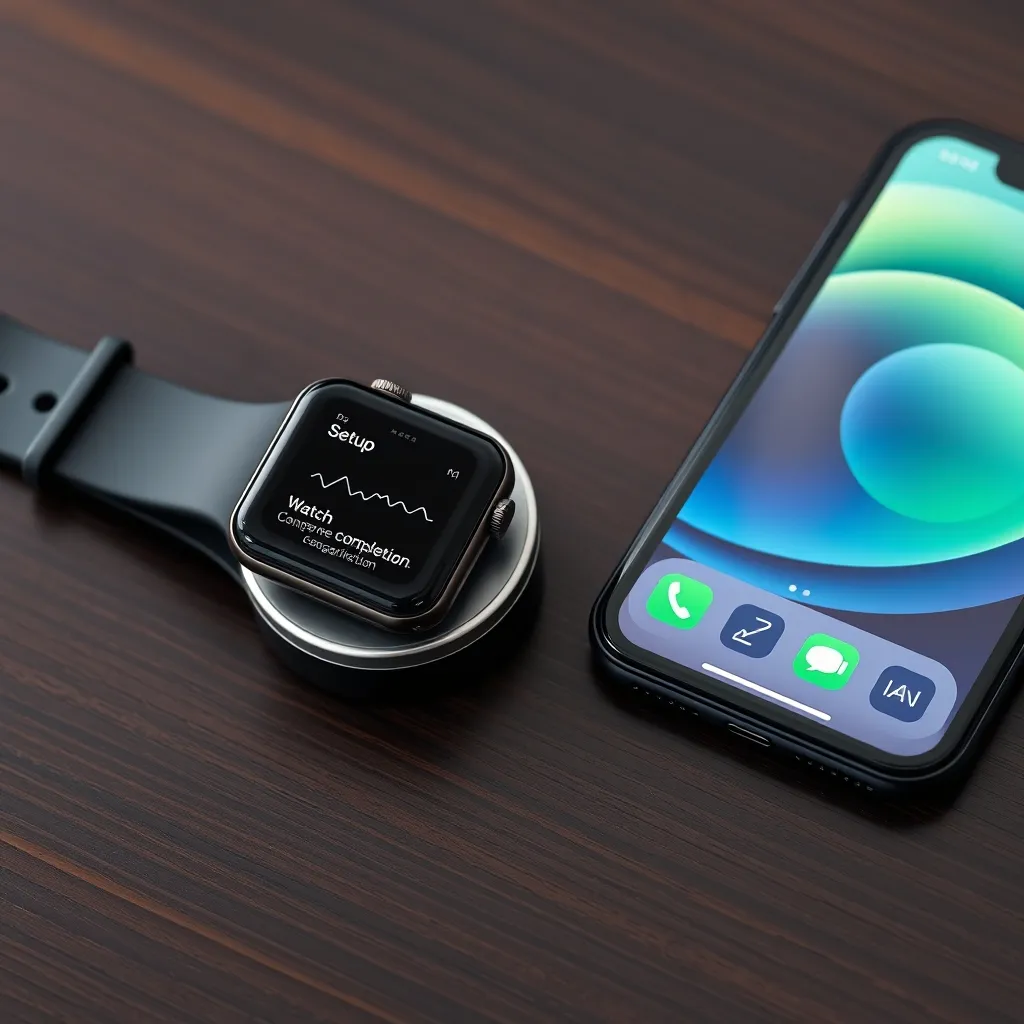
Si necesitas volver a emparejar tu Apple Watch, ya sea porque cambias de iPhone, regalas el reloj o simplemente quieres empezar de cero, el primer paso siempre es desenlazarlo correctamente. Este proceso es importante porque crea una copia de seguridad automática y libera el bloqueo de activación.
Para desenlazar tu Apple Watch desde el iPhone:
- Abre la app Watch en tu iPhone
- Ve a la pestaña “Mi reloj”
- Pulsa en “Todos los relojes” en la parte superior
- Toca el icono de información (i) junto al reloj que quieres desenlazar
- Selecciona “Desenlazar Apple Watch”
- Confirma la acción; si tienes un plan de datos móviles en el reloj, podrás elegir si conservarlo o eliminarlo
- Introduce la contraseña de tu ID de Apple para desactivar el bloqueo de activación
El iPhone creará una copia de seguridad del Apple Watch en iCloud antes de completar el desenlace. Este proceso puede tardar unos minutos. Una vez terminado, el reloj se reiniciará y quedará listo para enlazarse con otro iPhone o para ser entregado a un nuevo propietario.
Si no tienes acceso al iPhone con el que estaba enlazado, puedes borrar el Apple Watch directamente desde el propio reloj. Eso sí, en ese caso no se creará copia de seguridad y necesitarás que el anterior propietario elimine el dispositivo de su cuenta de iCloud para desactivar el bloqueo de activación. Es un detalle que muchos compradores de segunda mano pasan por alto y que genera bastantes quebraderos de cabeza.
He escrito una guía específica sobre cómo desenlazar tu Apple Watch donde profundizo en cada escenario posible, incluyendo qué hacer si el iPhone anterior está roto o ya no lo tienes.
Configuración y ajustes tras enlazar tu Apple Watch
Una vez que has completado el enlace, es hora de sacar el máximo partido a tu Apple Watch. Después de haber probado más de una docena de modelos, te puedo recomendar los ajustes que considero esenciales para una experiencia óptima desde el primer día.
Notificaciones: por defecto, el Apple Watch replica todas las notificaciones del iPhone. Mi consejo es que vayas a la app Watch, sección Notificaciones, y desactives las apps menos importantes. Tu muñeca no necesita vibrar cada vez que alguien comenta una foto en redes sociales. Aplicaciones como WhatsApp en el Apple Watch merecen mantenerse activas; el resto, valóralo.
Esferas personalizadas: dedica unos minutos a configurar las esferas que más uses. Puedes añadir complicaciones de apps que consultes a menudo, como el tiempo, la actividad o tu calendario. La esfera “Modular” es mi favorita para el día a día porque permite acceder a hasta seis complicaciones de un vistazo.
Salud y actividad: configura tus objetivos de movimiento, ejercicio y horas de pie. El Apple Watch es un compañero de salud extraordinario, pero solo si lo calibras correctamente. Introduce tu peso, altura y edad en la app Salud del iPhone para que las mediciones de calorías sean precisas.
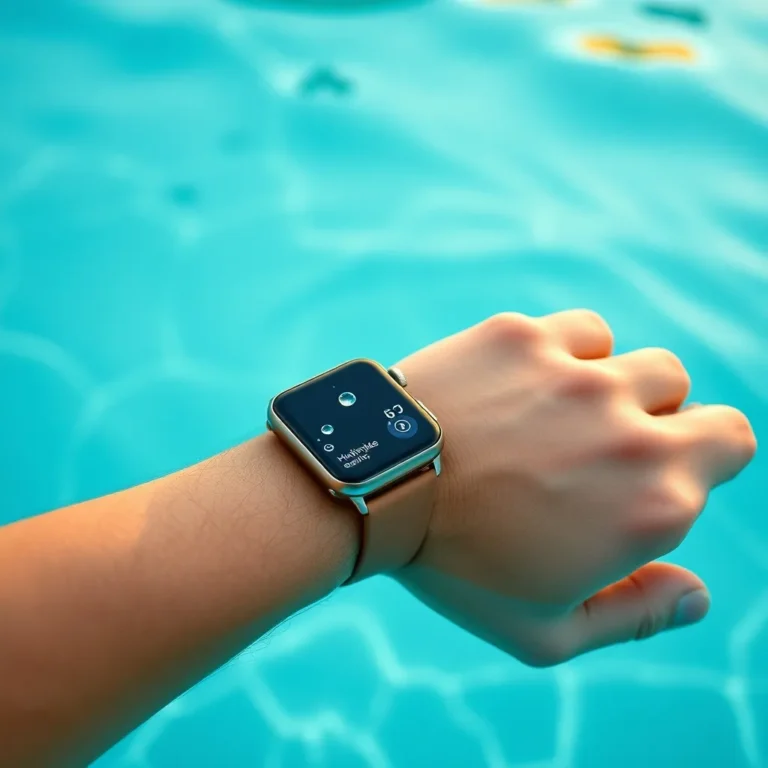
Resistencia al agua: si tienes un Apple Watch SE o superior, puedes utilizarlo mientras nadas. Para saber exactamente hasta dónde llega la resistencia de tu modelo, consulta mi artículo sobre si el Apple Watch SE se puede mojar. Eso sí, recuerda activar el bloqueo de agua antes de sumergirte.
Instalar apps directamente desde el Apple Watch también es posible desde watchOS 6. Abre la App Store en el reloj, busca la aplicación que necesitas y descárgala. Para una visión más amplia de las mejores aplicaciones para reloj inteligente, tengo un artículo donde repaso las más recomendables.
Compatibilidad entre modelos de Apple Watch e iPhone
No todos los modelos de Apple Watch funcionan con todos los iPhone. Esta es una de las preguntas que más me hacen, especialmente quienes compran un reloj de segunda mano o heredan un iPhone de un familiar. La compatibilidad depende tanto del modelo de Apple Watch como de la versión de iOS que pueda ejecutar tu iPhone.
| Apple Watch | watchOS mínimo | iOS mínimo requerido | iPhone más antiguo compatible |
|---|---|---|---|
| Apple Watch Series 3 | watchOS 8.8.1 | iOS 15 | iPhone 6s |
| Apple Watch SE (1.ª gen.) | watchOS 9 | iOS 16 | iPhone 8 |
| Apple Watch Series 6 y 7 | watchOS 10 | iOS 17 | iPhone Xs |
| Apple Watch Series 8 y SE (2.ª gen.) | watchOS 10 | iOS 17 | iPhone Xs |
| Apple Watch Ultra y Ultra 2 | watchOS 10 | iOS 17 | iPhone Xs |
| Apple Watch Series 9 y 10 | watchOS 11 | iOS 18 | iPhone Xs |
Un dato importante: el Apple Watch no es compatible con dispositivos Android. A diferencia de otros relojes inteligentes como los de Samsung o Garmin, el ecosistema de Apple es cerrado y requiere un iPhone para funcionar. No existe ninguna aplicación oficial ni método alternativo para enlazar un Apple Watch con un móvil Android. Si buscas un reloj inteligente compatible con Android, te recomiendo explorar opciones en la categoría de relojes inteligentes que ofrecen compatibilidad multiplataforma.
Si estás pensando en comprar un Apple Watch y quieres conseguir el mejor precio, merece la pena esperar a épocas de ofertas. En mi comparativa de precios del Apple Watch en rebajas analizo cuándo y dónde encontrar las mejores oportunidades.
Para recordar
- Actualiza tu iPhone a iOS 17 o superior y asegúrate de tener el Bluetooth activado antes de iniciar el enlace
- Si la cámara no detecta la animación del reloj, usa el enlace manual con código de seis dígitos
- Para transferir tu Apple Watch a un iPhone nuevo, restaura la copia de seguridad del iPhone antiguo durante la configuración inicial del nuevo
- Antes de vender o regalar tu Apple Watch, desenlázalo desde la app Watch para desactivar el bloqueo de activación y crear una copia de seguridad
- Mantén ambos dispositivos con al menos un 50 % de batería y a menos de 30 centímetros de distancia durante todo el proceso
Preguntas frecuentes
¿Cómo volver a emparejar Apple Watch?
Para volver a emparejar tu Apple Watch, primero debes desenlazarlo del iPhone anterior. Abre la app Watch, pulsa en “Todos los relojes”, toca el icono de información junto a tu reloj y selecciona “Desenlazar Apple Watch”. Después, enciende el reloj, acércalo al iPhone y sigue las instrucciones de configuración como si fuera nuevo. Si tenías una copia de seguridad en iCloud, podrás restaurarla durante el proceso para recuperar tus datos y configuraciones.
¿Cómo emparejar mi Apple Watch con mi nuevo iPhone?
Si configuras tu iPhone nuevo restaurando una copia de seguridad del antiguo, el sistema te ofrecerá mantener el enlace con tu Apple Watch automáticamente. Si ya has configurado el nuevo iPhone sin restaurar, necesitarás desenlazar el reloj del iPhone antiguo, y luego enlazarlo con el nuevo siguiendo el proceso habitual: acerca el reloj, escanea la animación con la cámara y restaura la copia de seguridad del reloj cuando te lo solicite.
¿Cómo puedo vincular mi reloj Watch con mi iPhone?
Enciende el Apple Watch y acércalo a tu iPhone con Bluetooth activado. Aparecerá un aviso automático en el iPhone para iniciar la configuración. Pulsa “Continuar”, apunta con la cámara a la animación que muestra el reloj y sigue las instrucciones del asistente. Si la cámara no funciona, selecciona la opción de enlace manual e introduce el código de seis dígitos que muestra el reloj.
¿Por qué no puedo emparejar mi Apple Watch con mi iPhone?
Las causas más habituales son: Bluetooth desactivado en el iPhone, versión de iOS incompatible con tu modelo de Apple Watch, el reloj aún enlazado a otro iPhone o falta de batería. Comprueba cada uno de estos puntos, reinicia ambos dispositivos y vuelve a intentarlo. Si el reloj estaba vinculado a otro iPhone, deberás desenlazarlo primero o restablecerlo desde Ajustes del propio reloj.
¿Puedo enlazar un Apple Watch con un móvil Android?
No, el Apple Watch solo funciona con iPhone. No existe ninguna app oficial ni método para enlazarlo con un dispositivo Android. Es un requisito del ecosistema cerrado de Apple. Si tienes un móvil Android, existen otras opciones de relojes inteligentes de marcas como Samsung, Garmin o Amazfit que ofrecen compatibilidad completa.
¿Se pierden los datos al desenlazar el Apple Watch?
No, al desenlazar el Apple Watch desde la app Watch del iPhone se crea automáticamente una copia de seguridad en iCloud. Esta copia incluye la configuración del reloj, las esferas, los datos de salud y las apps instaladas. Podrás restaurarla al volver a enlazar el reloj con el mismo u otro iPhone. Lo único que no se guarda son las tarjetas de Apple Pay, que deberás añadir de nuevo.

Relojero y periodista especializado en relojería con 18 años de experiencia. Antiguo horloger en un taller madrileño de prestigio, Carlos colabora con revistas especializadas desde 2008. Coleccionista de Seiko vintage, analiza cada reloj con el ojo crítico de quien los ha desmontado y remontado miles de veces.
Para seguir leyendo
Aplicación para Huawei Watch GT 2: guía de uso completa
Llevo casi dos décadas probando relojes de todo tipo, desde calibres suizos de manufactura hasta los últimos…
Las 7 mejores esferas gratis para tu reloj Huawei
Llevo más de dieciocho años rodeado de relojes, desde piezas mecánicas suizas de alta relojería hasta los…
Aplicación para reloj Amazfit: guía de descarga y uso
Llevo más de 18 años rodeado de relojes, desde calibres mecánicos suizos hasta los últimos smartwatch del…
Mejor aplicacion para tu reloj Huawei: cual descargar?
Llevo casi dos décadas probando relojes de todo tipo, desde piezas mecánicas suizas hasta los últimos…
Esferas Apple Watch: guía para personalizar tu reloj
Después de casi dos décadas probando todo tipo de relojes, desde piezas mecánicas suizas hasta los últimos…
Mejor aplicación para reloj Huawei: cuál elegir en 2026
Llevo más de 18 años cacharreando con todo tipo de relojes, desde calibres mecánicos suizos hasta los últimos…