 Relojea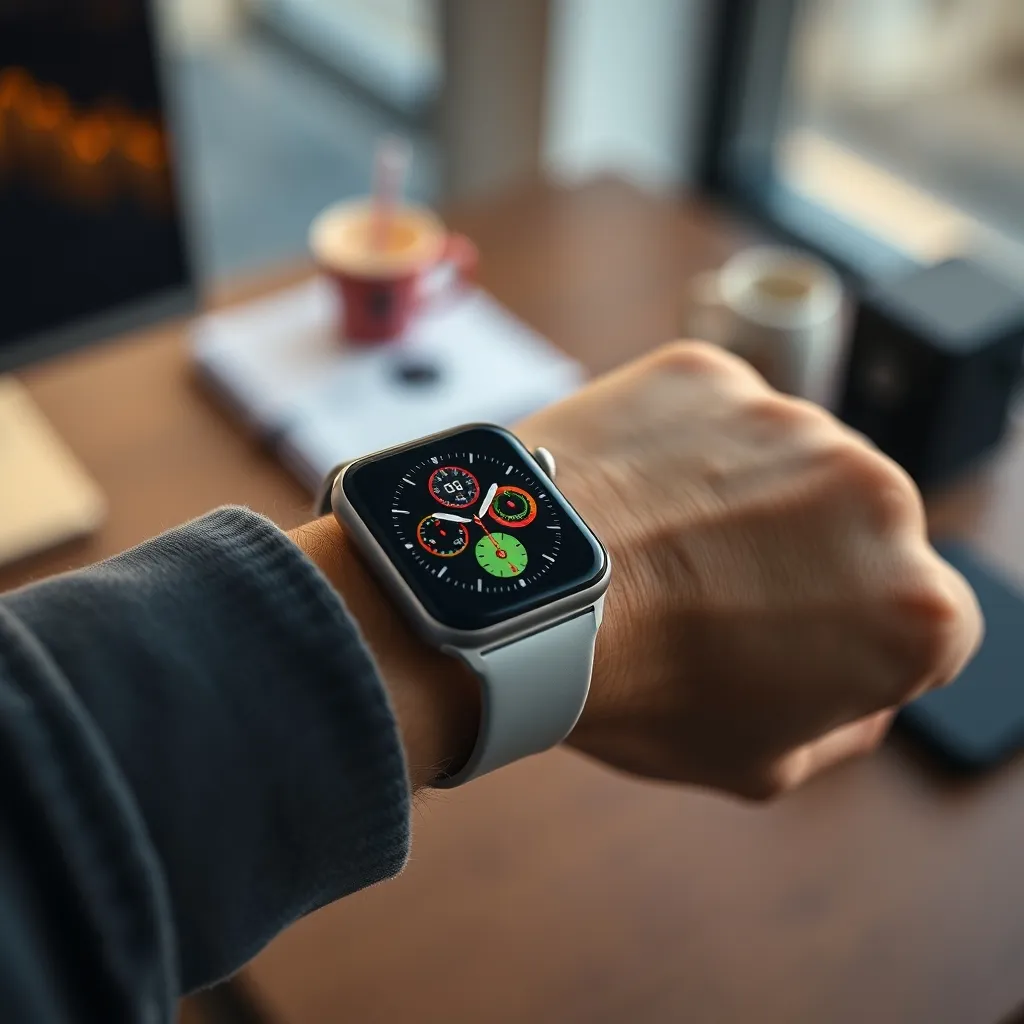
En este artículo
- watchOS incluye más de 50 esferas nativas que puedes personalizar sin instalar nada adicional
- Aplicaciones como Facer o Watch Faces ofrecen miles de diseños gratuitos y de pago compatibles con todos los modelos
- Puedes añadir hasta 8 complicaciones por esfera en los diseños Modular Ultra e Infógrafo
- El Apple Watch Ultra 3 estrena esferas exclusivas con modo nocturno y altímetro integrado en la propia carátula
- Compartir esferas es tan sencillo como enviar un enlace por iMessage o AirDrop a otro usuario
- Las esferas 3D con efecto de profundidad solo están disponibles a partir del Apple Watch Series 7
Índice
- Qué son las apple watch faces y por qué importan
- Esferas nativas de watchOS: el catálogo oficial
- Cómo agregar faces al Apple Watch paso a paso
- Las mejores aplicaciones para descargar esferas
- Personalizar complicaciones y widgets en cada esfera
- Esferas exclusivas según el modelo de Apple Watch
- Esferas 3D y con efecto de profundidad
- Cómo compartir y descargar esferas de otros usuarios
- Consejos para cuidar la batería al usar esferas personalizadas
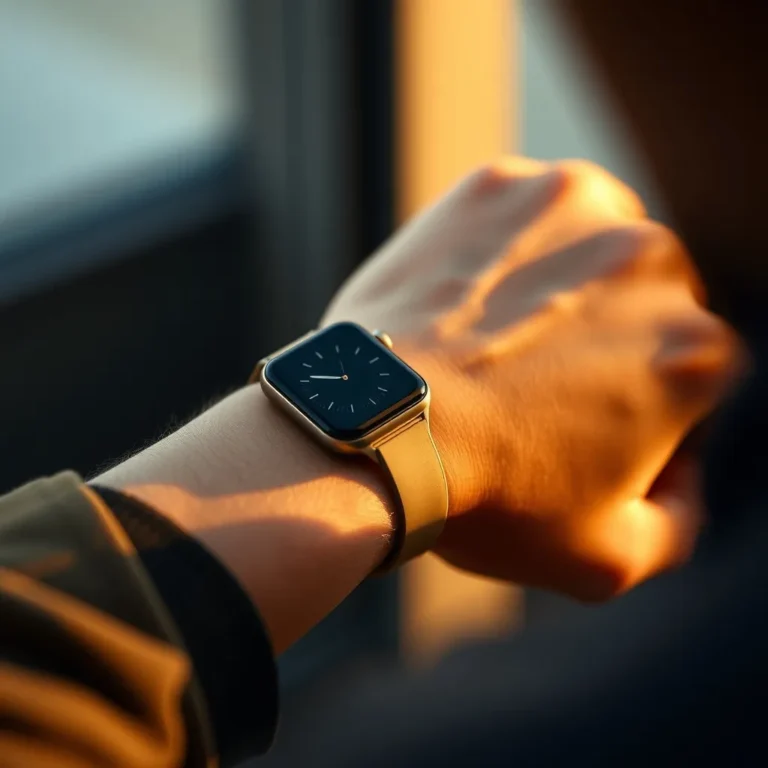
Después de casi dos décadas probando todo tipo de relojes, desde piezas mecánicas suizas hasta los últimos smartwatch, puedo decir que pocas cosas transforman tanto la experiencia de un reloj inteligente como elegir la esfera adecuada. Las apple watch faces son mucho más que un fondo bonito: definen cómo interactúas con la información en tu muñeca, qué datos ves de un vistazo y, en definitiva, cómo de útil resulta tu Apple Watch en el día a día.
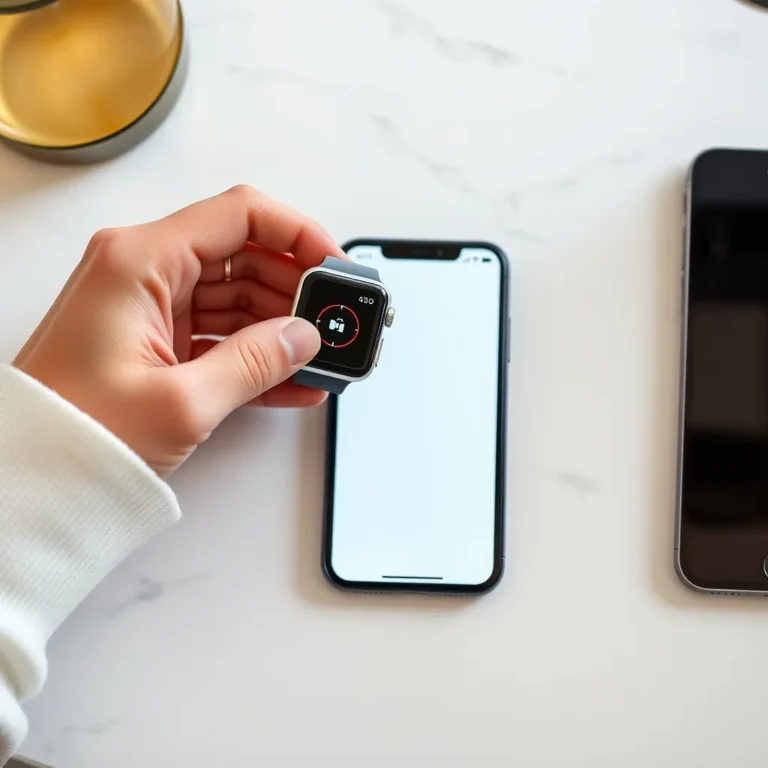
En esta guía completa voy a explicarte todo lo que necesitas saber para personalizar las esferas de tu Apple Watch, desde las opciones nativas hasta las aplicaciones de terceros que amplían las posibilidades. Si acabas de enlazar tu Apple Watch al iPhone o llevas años usándolo y quieres exprimir al máximo sus carátulas, aquí encontrarás respuestas claras y prácticas.
Qué son las apple watch faces y por qué importan
Una watch face (o esfera, como decimos en España) es la pantalla principal de tu Apple Watch, la que ves cada vez que levantas la muñeca. Pero a diferencia de la esfera de un reloj tradicional, que es fija e inamovible, las esferas del Apple Watch son completamente dinámicas y personalizables.
Cada esfera funciona como una interfaz en miniatura. No solo muestra la hora: puede incluir complicaciones, que son pequeños widgets con información en tiempo real como el clima, tu frecuencia cardíaca, la agenda del día, el nivel de batería o el progreso de tus anillos de actividad. Según datos de la guía oficial de Apple sobre esferas, watchOS ofrece actualmente más de 50 diseños nativos, cada uno con distintas opciones de personalización.
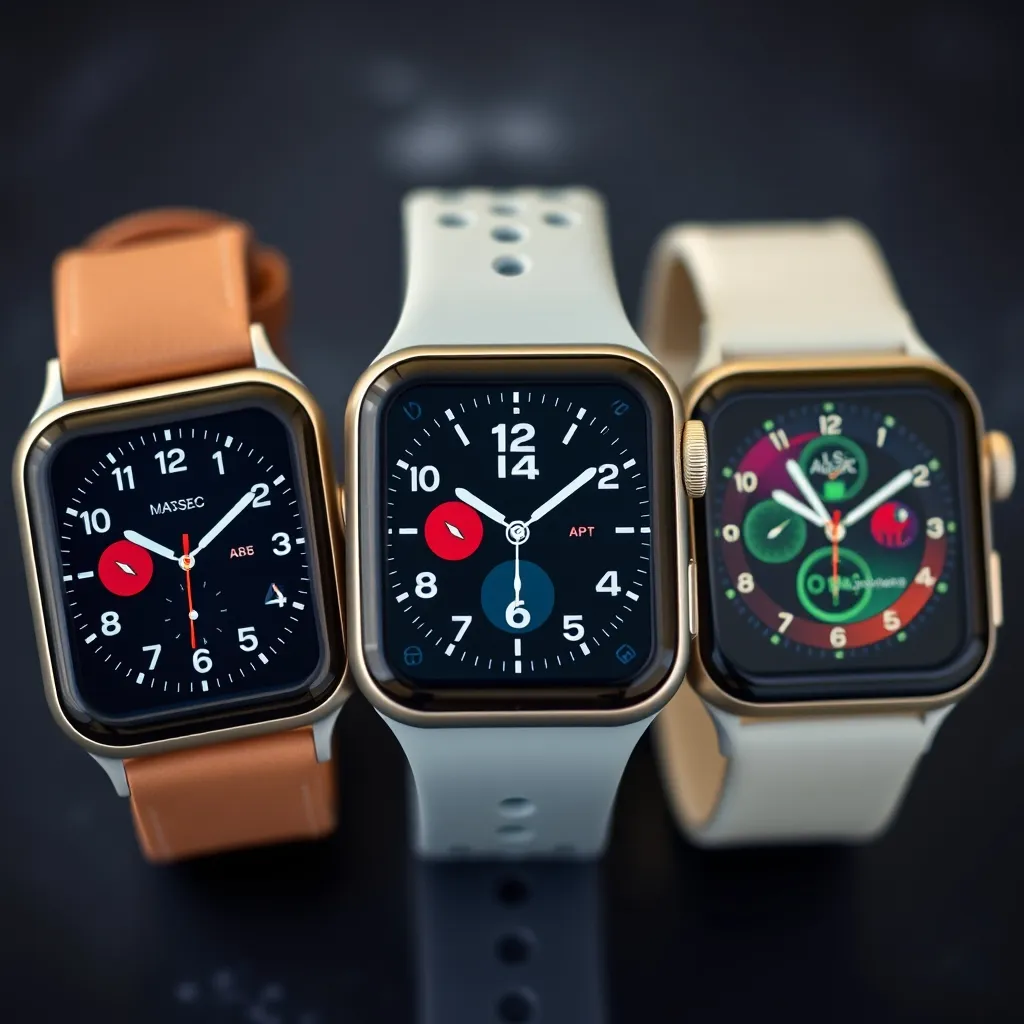
Lo que hace especial al sistema de esferas de Apple es su ecosistema cerrado pero profundo. Apple no permite instalar esferas completamente personalizadas como haría un reloj con Wear OS, pero a cambio ofrece un nivel de pulido visual y de integración con las complicaciones que resulta difícil de igualar. Cada esfera está diseñada para aprovechar al máximo la pantalla OLED y sus píxeles negros puros, algo que los relojeros tradicionales como yo apreciamos especialmente.
Ver también Necesitas una aplicacion para tu reloj Huawei? Mirala
Esferas nativas de watchOS: el catálogo oficial
El catálogo de esferas nativas de watchOS ha crecido enormemente desde el primer Apple Watch de 2015. A día de hoy, con watchOS 12, tienes a tu disposición decenas de opciones organizadas en varias categorías. Voy a resumirte las más relevantes para que sepas qué puedes esperar sin instalar nada adicional.
| Categoría | Esferas destacadas | Complicaciones máximas | Ideal para |
|---|---|---|---|
| Informativas | Infógrafo, Modular, Modular Ultra | 6-8 | Productividad y datos de un vistazo |
| Clásicas | California, Tipógrafo, Meridiano | 2-4 | Estética relojera tradicional |
| Artísticas | Orgullo, Fuego y Agua, Unidad | 0-2 | Expresión personal y diseño |
| Actividad | Nike Hybrid, Actividad Analógica | 3-5 | Deportistas y vida activa |
| Fotografía | Retratos, Fotos, Caleidoscopio | 2-3 | Personalización con imágenes propias |
| Astronomía | Astronomía, Lunar, Solar | 0-2 | Amantes de la ciencia y la naturaleza |
Entre las más populares destaco la Infógrafo, que permite hasta 8 complicaciones y es la favorita de quienes quieren convertir su muñeca en un panel de control. La esfera California, por otro lado, es un guiño precioso a la relojería clásica con sus números romanos y arábigos mezclados, algo que como relojero me parece un acierto de diseño.
Para quienes buscan las esferas Apple Watch gratis más vistosas, las de la categoría artística como Fuego y Agua o las esferas de colores sólidos con degradado ofrecen un aspecto premium sin coste adicional. Todas vienen preinstaladas con watchOS.
Cómo agregar faces al Apple Watch paso a paso
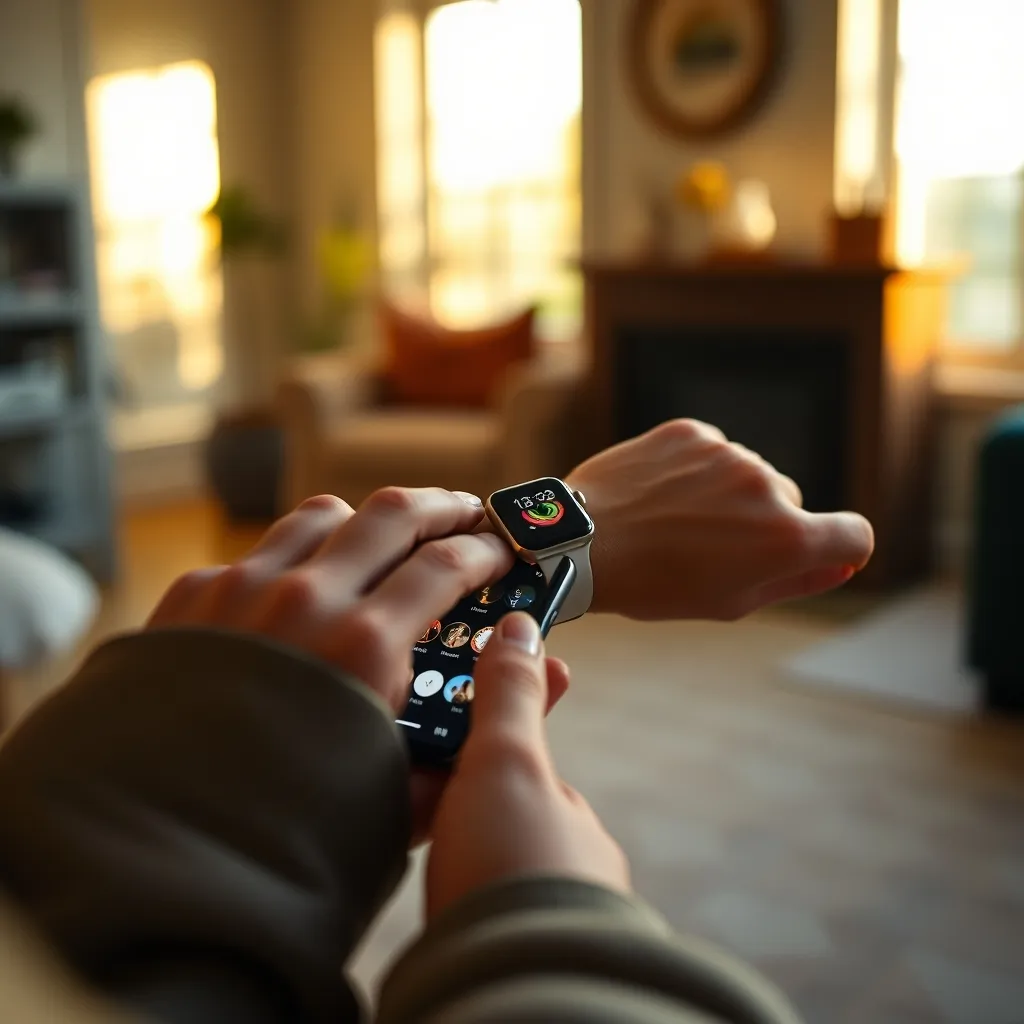
Una de las preguntas que más me hacen es cómo agregar faces al Apple Watch. El proceso es bastante intuitivo, pero merece la pena explicarlo con detalle para que no te pierdas ninguna opción.
Método 1: directamente desde el Apple Watch
- Mantén pulsada la esfera actual durante 2 segundos hasta que notes la vibración háptica.
- Desliza hacia la izquierda hasta llegar al final de tus esferas guardadas.
- Pulsa el botón “+” (Nuevo) que aparece como última opción.
- Gira la corona digital para explorar todas las esferas disponibles.
- Toca la que te guste y personaliza colores, complicaciones y estilo.
- Pulsa dos veces la corona digital para confirmar y activarla.
Método 2: desde la aplicación Watch en el iPhone
- Abre la app Watch en tu iPhone.
- Toca “Galería de esferas” en la pestaña inferior.
- Navega por las categorías o usa el buscador.
- Selecciona la esfera, personalízala y toca “Añadir”.
- La esfera se sincronizará automáticamente con tu Apple Watch.
La ventaja de usar el iPhone es que la pantalla grande te permite ver con más detalle las opciones de personalización, especialmente útil cuando configuras las complicaciones de esferas complejas como la Modular Ultra. Si tu reloj no responde durante el proceso, te recomiendo consultar nuestra guía sobre cómo reiniciar un Apple Watch para solucionar el problema.
Las mejores aplicaciones para descargar esferas
Aunque las esferas nativas son excelentes, es comprensible que quieras ir más allá. Existen varias aplicaciones que amplían enormemente el catálogo de apple watch faces disponibles. Después de probar las más populares durante meses, estas son mis recomendaciones.
Facer: la más completa
Facer es probablemente la aplicación más conocida para esferas de Apple Watch. Su biblioteca supera los 500.000 diseños creados tanto por diseñadores profesionales como por la comunidad. Incluye esferas que imitan relojes de lujo, diseños minimalistas, esferas deportivas y opciones artísticas.
La versión gratuita ofrece un catálogo limitado pero suficiente para empezar. La suscripción premium cuesta alrededor de 3,99 euros al mes y desbloquea todo el contenido, incluidas las esferas interactivas con animaciones.
Watch Faces (Carátulas)
Esta aplicación destaca por su interfaz sencilla y su catálogo organizado por temáticas. Es ideal si buscas esferas Apple Watch gratis sin complicarte demasiado. Permite previsualizar cómo quedará cada diseño en tu modelo concreto de Apple Watch antes de instalarlo.
Clockology
Para los más creativos, Clockology permite diseñar tus propias esferas desde cero. Puedes añadir capas, texturas, agujas personalizadas y efectos visuales. Es la opción preferida de quienes buscan las esferas Apple Watch Rolex u otros diseños inspirados en relojes de alta gama, aunque hay que tener en cuenta que Apple no permite oficialmente el uso de marcas registradas en sus esferas.
Si quieres profundizar en las opciones de personalización, te recomiendo nuestro artículo completo sobre esferas para Apple Watch, donde analizo cada aplicación en detalle.
Ver también Mejor aplicación para reloj Amazfit: comparativa 2026
Personalizar complicaciones y widgets en cada esfera
Las complicaciones son el alma de una buena esfera. Este término, heredado de la relojería tradicional donde designa funciones adicionales al simple mostrado de la hora (como un cronógrafo o un calendario perpetuo), cobra un nuevo significado en el Apple Watch.
Cada esfera admite un número diferente de complicaciones. Las más generosas, como la Modular Ultra exclusiva del Apple Watch Ultra, permiten hasta 8 espacios de información simultáneos. Esto significa que sin tocar la pantalla puedes ver de un vistazo:
- La temperatura exterior y previsión meteorológica
- Tu frecuencia cardíaca actual
- Los anillos de actividad con el progreso del día
- La próxima reunión de tu calendario
- El nivel de batería del reloj
- Un acceso directo a temporizador o alarmas
- La fase lunar o las horas de salida y puesta del sol
- Datos de apps de terceros como Strava, Spotify o Citymapper
Para configurar las complicaciones, mantén pulsada la esfera, toca “Editar” y desliza hasta la pantalla de complicaciones. Cada zona marcada en color se puede personalizar tocándola y girando la corona digital. Mi consejo como relojero es no saturar la esfera: a veces menos es más, y tres complicaciones bien elegidas resultan más útiles que ocho compitiendo por tu atención.
Además, muchas apps de terceros ofrecen sus propias complicaciones. Si usas WhatsApp en tu Apple Watch, por ejemplo, puedes añadir un acceso directo como complicación para abrir la app de mensajería al instante.
Esferas exclusivas según el modelo de Apple Watch
No todas las esferas están disponibles para todos los modelos. Apple reserva ciertos diseños como exclusivos para incentivar la actualización a los modelos más recientes. Aquí tienes un desglose de las exclusividades más relevantes.
Apple Watch Ultra 3
Las esferas Apple Watch Ultra 3 incluyen la espectacular Modular Ultra, con su borde exterior que muestra datos en la zona extra de pantalla, y la esfera Profundidad, diseñada para inmersiones con datos de profundímetro y temperatura del agua. También cuenta con la esfera Brújula Waypoint, pensada para actividades al aire libre.
Apple Watch Series 10 y 11
Las esferas Apple Watch 11 de última generación aprovechan la pantalla más grande para ofrecer esferas con tipografía ampliada y bordes ultrafinos. La esfera Paleta, por ejemplo, utiliza colores dinámicos que cambian según la hora del día.
Apple Watch SE
El modelo más asequible tiene acceso a la mayoría de esferas básicas, aunque carece de las opciones exclusivas de la gama Ultra y de algunas esferas que requieren el sensor de temperatura o la pantalla siempre activa. Si tienes este modelo, quizá te interese saber que el Apple Watch SE sí se puede mojar sin problema.
| Modelo | Esferas exclusivas | Pantalla siempre activa | Esferas 3D |
|---|---|---|---|
| Apple Watch Ultra 3 | Modular Ultra, Profundidad, Brújula Waypoint | Sí | Sí |
| Apple Watch Series 11 | Paleta, Retrato mejorado | Sí | Sí |
| Apple Watch Series 10 | Snoopy, Cosmos mejorada | Sí | Sí |
| Apple Watch SE (3.ª gen.) | Ninguna exclusiva | No | No |
Esferas 3D y con efecto de profundidad
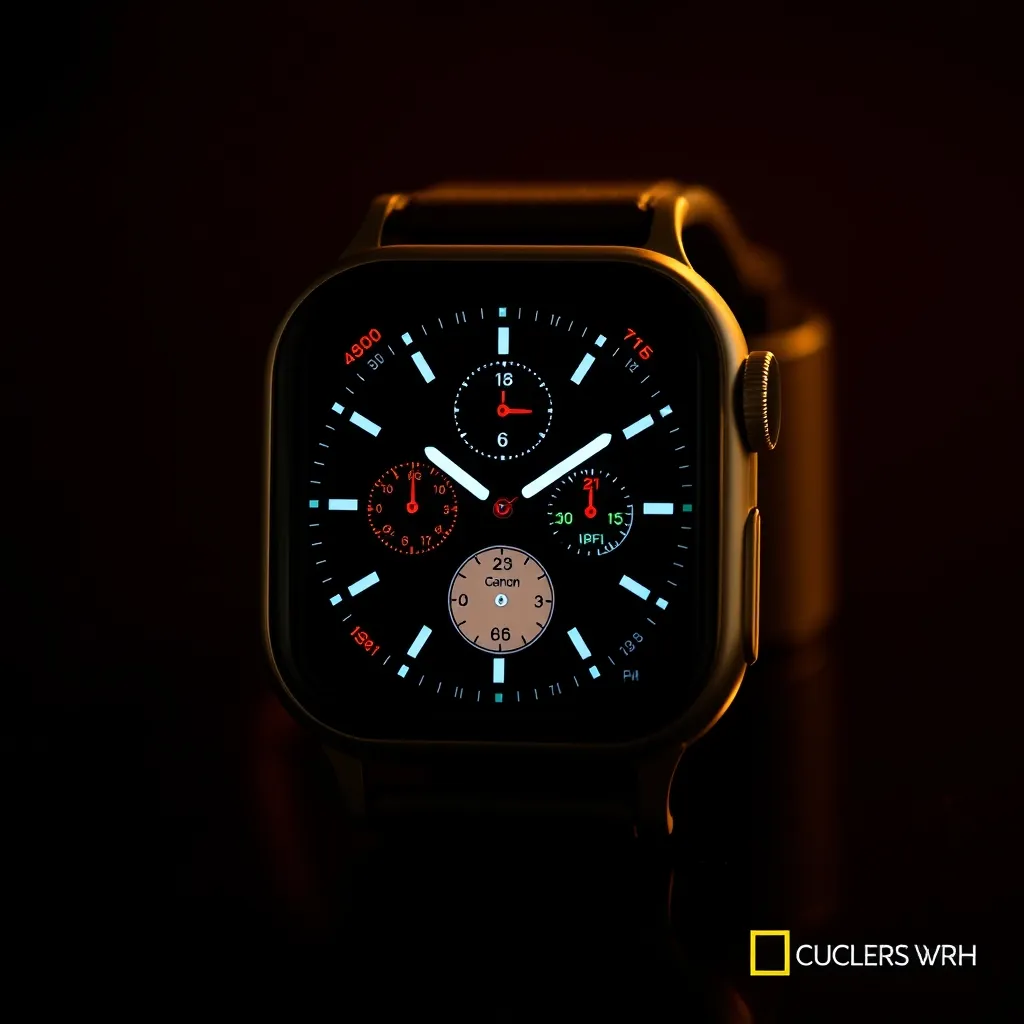
Una de las incorporaciones más espectaculares de los últimos años son las esferas Apple Watch 3D, que utilizan el efecto de profundidad para crear una sensación de capas tridimensionales en la pantalla. Este efecto, introducido con watchOS 9, analiza los elementos de una fotografía y separa el sujeto del fondo, colocando las agujas del reloj entre ambas capas.
Para usar una esfera con efecto de profundidad necesitas:
- Un Apple Watch Series 7 o posterior
- Una foto en modo Retrato tomada con un iPhone compatible
- Que el sujeto tenga bordes definidos (personas, mascotas o flores funcionan mejor)
El resultado es visualmente impresionante: parece que el sujeto de la foto sale por delante de las manecillas. Como relojero que ha visto miles de esferas a lo largo de mi carrera, debo reconocer que este efecto consigue algo que ningún reloj mecánico puede ofrecer, y es una de las razones por las que los smartwatch han encontrado su propio lugar en el mundo de la relojería, como explican en la entrada de Wikipedia sobre relojes inteligentes.
También existen esferas animadas en 3D como la de Fuego y Agua, donde los elementos se mueven de forma fluida al girar la muñeca, o la esfera Cosmos, que muestra una representación tridimensional del sistema solar en tiempo real.
Cómo compartir y descargar esferas de otros usuarios
Desde watchOS 7, Apple incorporó la función de compartir esferas, que permite enviar una configuración completa (diseño, color y complicaciones) a cualquier otro usuario de Apple Watch. Esto ha generado toda una comunidad de entusiastas que intercambian diseños en plataformas como el subreddit de Apple Watch Faces, donde miles de usuarios publican sus configuraciones favoritas.
Para compartir una esfera:
- Mantén pulsada la esfera que quieras compartir.
- Toca el icono de compartir (la flecha hacia arriba).
- Elige el método: Mensajes, Mail, AirDrop o cualquier app compatible.
- El destinatario recibirá un archivo .watchface que se instala con un solo toque.
Para descargar esferas de otros:
- Abre el enlace o archivo .watchface que te han compartido.
- Se abrirá automáticamente la app Watch con una vista previa.
- Revisa las complicaciones y personaliza lo que quieras.
- Toca “Añadir esfera” para guardarla en tu colección.
Un detalle importante: si la esfera compartida incluye complicaciones de apps que no tienes instaladas, esos espacios aparecerán vacíos. Te recomendará instalar las apps necesarias, pero no es obligatorio.
Si te interesa explorar más funciones de tu Apple Watch, puedes consultar nuestra guía sobre cómo encender un Apple Watch en caso de que necesites reiniciarlo durante la personalización.
Consejos para cuidar la batería al usar esferas personalizadas
Uno de los temores más habituales al personalizar esferas es el impacto en la batería. Tras meses de pruebas exhaustivas, he medido diferencias reales entre distintos tipos de esferas y sus efectos en la autonomía del Apple Watch.
Estas son mis recomendaciones basadas en experiencia directa:
- Las esferas con fondo negro puro (como Modular o Simple) consumen menos batería gracias a la tecnología OLED, donde los píxeles negros están literalmente apagados.
- Las esferas animadas y con muchas complicaciones pueden reducir la autonomía entre un 10 % y un 15 % respecto a una esfera estática sencilla.
- Las esferas con actualización frecuente de datos (meteorología, bolsa, frecuencia cardíaca continua) consumen más porque las complicaciones se refrescan constantemente.
- Si usas la pantalla siempre activa, las esferas con colores vivos consumen más que las de tonos oscuros en modo reposo.
- Una combinación equilibrada es usar una esfera informativa durante el horario laboral y cambiar a una minimalista por la noche para preservar batería.
Cambiar de esfera según el momento del día es más fácil de lo que parece: basta con deslizar el borde de la pantalla hacia la izquierda o la derecha para alternar entre las esferas guardadas. Puedes tener una esfera deportiva para el gimnasio, una elegante para el trabajo y una funcional para el fin de semana.
Si tu Apple Watch se queda sin batería durante la personalización, recuerda que puedes seguir los pasos de nuestra guía para encender el Apple Watch correctamente. Y si necesitas apagar tu Apple Watch para forzar un reinicio limpio, también tenemos una guía detallada.
Para recordar
- Accede a más de 50 esferas nativas manteniendo pulsada la pantalla y pulsando “+”
- Usa Facer o Clockology para ampliar el catálogo con miles de diseños adicionales
- No satures las complicaciones: 3-5 bien elegidas son más útiles que 8 compitiendo por espacio
- Elige esferas con fondo negro puro para optimizar la duración de batería en pantallas OLED
- Comparte tus esferas favoritas mediante archivos .watchface por iMessage o AirDrop
Preguntas frecuentes
¿Cómo agregar faces al Apple Watch?
Para añadir una nueva esfera, mantén pulsada la pantalla del Apple Watch durante 2 segundos, desliza hacia la izquierda hasta el final y toca el botón “+”. Desde ahí puedes explorar todo el catálogo de esferas disponibles. También puedes hacerlo desde la app Watch del iPhone, en la sección “Galería de esferas”, donde la pantalla más grande facilita la personalización de colores y complicaciones.
¿Es posible conseguir más esferas para el Apple Watch?
Sí, además de las más de 50 esferas nativas de watchOS, puedes ampliar el catálogo con aplicaciones de terceros como Facer (con más de 500.000 diseños), Watch Faces o Clockology. También puedes descargar esferas compartidas por otros usuarios a través de archivos .watchface que se instalan directamente desde Mensajes, Mail o AirDrop.
¿Cuál es la mejor aplicación de carátulas para Apple Watch?
En mi experiencia, Facer es la aplicación más completa por su enorme biblioteca de diseños y su comunidad activa. Para quienes prefieren crear sus propias esferas desde cero, Clockology ofrece más libertad creativa. Si buscas algo sencillo y gratuito, Watch Faces (Carátulas) es una opción práctica con una interfaz muy intuitiva.
¿Qué es Watch Face?
Watch face es el término en inglés para referirse a la esfera o carátula de un reloj. En el contexto del Apple Watch, una watch face es la pantalla principal que muestra la hora y las complicaciones (widgets con información adicional). Cada watch face tiene un diseño único y opciones de personalización propias, desde colores y estilos hasta la cantidad y tipo de datos que muestra.
¿Puedo usar esferas con diseño de Rolex en mi Apple Watch?
Existen aplicaciones como Clockology que permiten instalar esferas inspiradas en relojes de lujo, incluidos diseños que imitan el estilo de marcas como Rolex. Sin embargo, Apple no permite oficialmente el uso de marcas registradas en sus esferas y periódicamente retira contenido que infringe derechos de propiedad intelectual. Úsalas bajo tu responsabilidad y solo para uso personal.
¿Las esferas personalizadas gastan más batería?
Sí, existe una diferencia medible. Las esferas animadas con muchas complicaciones pueden reducir la autonomía entre un 10 % y un 15 % respecto a una esfera estática con fondo negro. Para optimizar la batería, elige diseños con fondo oscuro y limita las complicaciones que se actualizan en tiempo real, como la meteorología o la frecuencia cardíaca continua.

Relojero y periodista especializado en relojería con 18 años de experiencia. Antiguo horloger en un taller madrileño de prestigio, Carlos colabora con revistas especializadas desde 2008. Coleccionista de Seiko vintage, analiza cada reloj con el ojo crítico de quien los ha desmontado y remontado miles de veces.
Para seguir leyendo
Aplicación para Huawei Watch GT 2: guía de uso completa
Llevo casi dos décadas probando relojes de todo tipo, desde calibres suizos de manufactura hasta los últimos…
Las 7 mejores esferas gratis para tu reloj Huawei
Llevo más de dieciocho años rodeado de relojes, desde piezas mecánicas suizas de alta relojería hasta los…
Aplicación para reloj Amazfit: guía de descarga y uso
Llevo más de 18 años rodeado de relojes, desde calibres mecánicos suizos hasta los últimos smartwatch del…
Mejor aplicacion para tu reloj Huawei: cual descargar?
Llevo casi dos décadas probando relojes de todo tipo, desde piezas mecánicas suizas hasta los últimos…
Mejor aplicación para reloj Huawei: cuál elegir en 2026
Llevo más de 18 años cacharreando con todo tipo de relojes, desde calibres mecánicos suizos hasta los últimos…
Aplicacion para reloj Huawei: todo lo que debes saber
Llevo más de 18 años trabajando con relojes de todo tipo, desde calibres mecánicos suizos hasta los últimos…