 Relojea
En este artículo
- El proceso de desenlazar un Apple Watch desde el iPhone tarda apenas 3 minutos y genera una copia de seguridad automática
- Es posible desenlazar el Apple Watch sin el iPhone directamente desde los ajustes del reloj
- Antes de vender tu Apple Watch, debes desactivar el bloqueo de activación para que el nuevo propietario pueda configurarlo
- Al desenlazar se borran todos los datos personales y el reloj vuelve a su estado de fábrica
- Si cambias de iPhone, la copia de seguridad permite restaurar apps, esferas y ajustes de salud en el nuevo dispositivo
- El Apple Watch con conexión GPS + Cellular requiere un paso adicional para eliminar el plan de datos móviles
Índice
- Por qué necesitas desenlazar tu Apple Watch
- Requisitos previos antes de desenlazar
- Cómo desenlazar el Apple Watch desde el iPhone paso a paso
- Cómo desenlazar el Apple Watch sin el iPhone
- Cómo desenlazar un Apple Watch para venderlo
- Cómo cambiar el Apple Watch de un iPhone a otro
- Comparativa de métodos para desenlazar
- Problemas frecuentes al desenlazar y cómo solucionarlos
- Consejos profesionales de un relojero
Después de casi dos décadas reparando y configurando relojes de todo tipo, puedo afirmar que una de las consultas más frecuentes que recibo en mi taller es precisamente cómo desenlazar Apple Watch. Ya sea porque cambias de móvil, porque quieres vender tu reloj o simplemente porque necesitas solucionar un problema técnico, saber desenlazar correctamente tu Apple Watch es una habilidad imprescindible para cualquier usuario de este dispositivo.
He visto decenas de clientes que han vendido su Apple Watch sin desenlazarlo antes, dejando al comprador con un reloj completamente inutilizable por el bloqueo de activación. También he atendido a usuarios desesperados porque cambiaron de iPhone y no sabían cómo migrar su reloj al nuevo dispositivo. Por eso he preparado esta guía exhaustiva donde te explico todos los escenarios posibles, paso a paso, con los trucos que solo conocemos quienes trabajamos con estos dispositivos a diario.
Por qué necesitas desenlazar tu Apple Watch
Desenlazar un Apple Watch significa romper la conexión entre el reloj y el iPhone al que está vinculado. Cuando haces esto, ocurren varias cosas importantes de forma simultánea: el reloj se restaura a los valores de fábrica, se elimina tu cuenta de Apple del dispositivo y, si lo haces desde el iPhone, se genera automáticamente una copia de seguridad completa en tu teléfono.
Los motivos más habituales por los que necesitarás desenlazar tu Apple Watch son:
- Venta o cesión del reloj: es obligatorio para que el nuevo propietario pueda usar el dispositivo sin restricciones
- Cambio de iPhone: cuando estrenas móvil y necesitas vincular el reloj al nuevo terminal
- Solución de problemas técnicos: cuando el reloj presenta fallos persistentes que no se resuelven con un simple reinicio. Si nunca has tenido que reiniciar tu Apple Watch, te recomiendo empezar por ahí antes de desenlazar
- Envío a servicio técnico: Apple recomienda desenlazar antes de cualquier reparación oficial
- Liberación de espacio: al desenlazar y volver a enlazar se limpia la memoria caché acumulada
Según la documentación oficial de Apple sobre el proceso de desenlazar, la copia de seguridad que se genera incluye los ajustes de la app, la disposición de las esferas, los datos de salud y actividad, así como las notificaciones configuradas. Es un proceso diseñado para que no pierdas nada importante.
Ver también Necesitas una aplicacion para tu reloj Huawei? Mirala
Requisitos previos antes de desenlazar
Antes de lanzarte a desenlazar tu Apple Watch, hay varias comprobaciones que debes hacer para evitar problemas. En mi experiencia profesional, el 80 % de los errores durante el proceso se deben a no haber preparado correctamente el terreno.
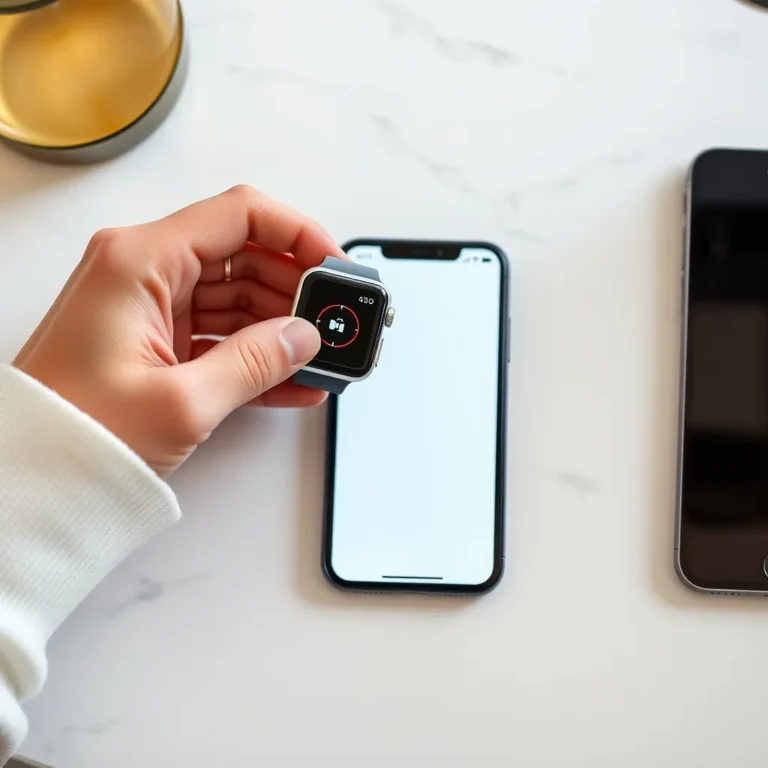
Proximidad física: el iPhone y el Apple Watch deben estar cerca el uno del otro durante todo el proceso. Te recomiendo tenerlos a menos de un metro de distancia y no moverlos hasta que termine la operación.
Batería suficiente: tanto el reloj como el iPhone deben tener al menos un 50 % de batería. Si el proceso se interrumpe por falta de carga, podrías acabar con un reloj en un estado intermedio que requiere intervención del servicio técnico. Si tu Apple Watch no enciende, consulta primero la guía sobre cómo encender un Apple Watch.
Conexión a internet: el iPhone necesita conexión wifi o datos móviles para completar la desactivación del bloqueo de activación en los servidores de Apple.
Contraseña del Apple ID: tendrás que introducirla durante el proceso para desactivar el bloqueo de activación. Si no la recuerdas, recupérala antes de empezar.
Actualización de watchOS: aunque no es estrictamente obligatorio, te recomiendo tener el reloj actualizado a la última versión de watchOS antes de desenlazar, especialmente si piensas restaurar la copia de seguridad en otro Apple Watch más adelante.
Cómo desenlazar el Apple Watch desde el iPhone paso a paso
Este es el método recomendado y el que siempre aconsejo a mis clientes. Al desenlazar desde el iPhone, el sistema crea automáticamente una copia de seguridad completa antes de borrar el reloj. Sigue estos pasos en orden:
- Mantén el reloj y el iPhone cerca: colócalos juntos sobre una superficie estable, preferiblemente conectados al cargador
- Abre la app Watch en tu iPhone: es la aplicación con el icono de un Apple Watch que viene preinstalada en todos los iPhone
- Ve a la pestaña “Mi reloj”: está en la parte inferior izquierda de la pantalla
- Toca “Todos los Apple Watch”: aparece en la parte superior de la pantalla
- Pulsa el botón de información (i): está junto al nombre del Apple Watch que quieres desenlazar
- Selecciona “Desenlazar Apple Watch”: aparecerá un mensaje de confirmación
- Confirma la acción: toca de nuevo “Desenlazar” para confirmar. Si tienes un modelo GPS + Cellular, el sistema te preguntará si deseas mantener o eliminar el plan de datos
- Introduce la contraseña de tu Apple ID: esto desactiva el bloqueo de activación
- Espera a que termine: el proceso puede tardar entre 2 y 5 minutos dependiendo de la cantidad de datos almacenados
Una vez completado, verás que la esfera del Apple Watch muestra el mensaje de bienvenida inicial, como si acabaras de sacarlo de la caja. La copia de seguridad quedará almacenada en tu iPhone y podrás usarla para restaurar los datos en un nuevo reloj o en el mismo tras un restablecimiento.
Cómo desenlazar el Apple Watch sin el iPhone
Hay situaciones en las que no tienes acceso al iPhone vinculado: quizá lo has perdido, se ha estropeado o ya lo has vendido. En estos casos, puedes desenlazar el Apple Watch directamente desde el propio reloj, aunque con algunas limitaciones importantes.
El proceso desde el reloj no genera copia de seguridad, así que perderás todos los datos almacenados. Además, si no desactivas el bloqueo de activación, el reloj seguirá vinculado a tu cuenta de Apple y nadie más podrá usarlo.
Estos son los pasos para desenlazar directamente desde el Apple Watch:
- Abre Ajustes en el Apple Watch: pulsa la corona digital y busca el icono del engranaje
- Ve a General: desplázate hacia abajo hasta encontrar esta opción
- Pulsa “Restablecer”: está al final de la lista de opciones generales
- Selecciona “Borrar contenidos y ajustes”: es la opción que restaura completamente el reloj
- Introduce tu código si te lo pide: es el PIN de desbloqueo del reloj
- Confirma la acción: pulsa “Borrar todo” para iniciar el proceso
Cuando el borrado termine, el reloj volverá a la pantalla de configuración inicial. Sin embargo, ten en cuenta que el bloqueo de activación podría seguir activo. Para eliminarlo remotamente, entra en la herramienta Buscar de iCloud desde cualquier navegador, localiza tu Apple Watch en la lista de dispositivos y selecciona “Eliminar del cuenta”.
Ver también Mejor aplicación para reloj Amazfit: comparativa 2026
Cómo desenlazar un Apple Watch para venderlo
Vender un Apple Watch sin desenlazarlo correctamente es uno de los errores más costosos que veo en mi día a día profesional. El comprador recibirá un reloj completamente bloqueado que no podrá configurar, y probablemente acabará pidiendo la devolución. He aquí el procedimiento completo que recomiendo cuando un cliente quiere preparar su Apple Watch para la venta.
Antes de desenlazar:
- Desactiva Buscar mi Apple Watch desde la app Watch en el iPhone
- Si tienes un modelo con Cellular, contacta con tu operadora para dar de baja el plan de datos del reloj
- Asegúrate de que recuerdas la contraseña de tu Apple ID
Proceso de desenlace para venta:
- Sigue los pasos del método desde iPhone que he descrito en la sección anterior
- Una vez desenlazado, verifica que el bloqueo de activación se ha desactivado: el reloj debe mostrar la pantalla de emparejamiento sin pedir ningún código ni Apple ID
- Limpia físicamente el reloj: cristal, sensores traseros y correa
- Incluye el cargador magnético original si lo conservas
Si ya no tienes el iPhone vinculado, desenlaza desde el reloj y luego elimina el dispositivo de tu cuenta de Apple desde la página oficial de gestión del Apple ID. Este paso es crucial para que el comprador no se encuentre con el bloqueo de activación.
Un consejo extra que siempre doy en mi taller: si vas a vender tu Apple Watch para comprarte otro modelo, echa un vistazo a las ofertas del Apple Watch en rebajas antes de decidirte, porque los descuentos pueden ser muy interesantes en determinadas épocas del año.
Cómo cambiar el Apple Watch de un iPhone a otro
Esta es probablemente la situación más común: has comprado un iPhone nuevo y quieres seguir usando tu Apple Watch con él. El proceso requiere desenlazar el reloj del iPhone antiguo y enlazarlo con el nuevo, pero si lo haces en el orden correcto no perderás ni un solo dato.
Paso 1: desenlaza del iPhone antiguo
Sigue el procedimiento que he explicado en la sección de desenlace desde iPhone. Al hacerlo, se creará una copia de seguridad automática en el iPhone antiguo.
Paso 2: transfiere la copia de seguridad
Si has migrado los datos de tu iPhone antiguo al nuevo mediante la función de configuración directa o mediante una copia en iCloud, la copia de seguridad del Apple Watch ya estará disponible en tu nuevo iPhone. Este es el método más sencillo y fiable.
Paso 3: enlaza con el nuevo iPhone
- Abre la app Watch en tu nuevo iPhone
- Pulsa “Empezar a enlazar” o “Enlazar nuevo Apple Watch”
- Acerca el Apple Watch al iPhone y espera a que aparezca la animación de emparejamiento
- Apunta la cámara del iPhone hacia la animación del reloj
- Cuando te pregunte, selecciona “Restaurar a partir de copia de seguridad” y elige la más reciente
- Espera a que se complete la sincronización: puede tardar entre 15 y 30 minutos si tienes muchas apps instaladas
Un detalle importante que muchos usuarios desconocen: si tu nuevo iPhone ya tiene un Apple Watch enlazado, deberás desenlazar ese primero. Un iPhone puede tener varios Apple Watch vinculados, pero solo uno activo a la vez.
Si usas aplicaciones de terceros en tu reloj inteligente, es posible que algunas necesiten una configuración adicional tras la restauración. Las apps de salud y actividad suelen mantener todo el historial sin problema.
Comparativa de métodos para desenlazar
Para que tengas claro cuál es el mejor método según tu situación, he preparado esta tabla comparativa basada en los cientos de casos que he gestionado en mi taller.
| Característica | Desde el iPhone | Desde el Apple Watch | Desde iCloud (remoto) |
|---|---|---|---|
| Copia de seguridad automática | Sí | No | No |
| Desactiva bloqueo de activación | Sí | No (requiere paso extra) | Sí |
| Necesita el iPhone cerca | Sí | No | No |
| Tiempo estimado | 2 a 5 minutos | 3 a 10 minutos | 5 a 15 minutos |
| Elimina plan Cellular | Pregunta durante el proceso | No | No |
| Nivel de dificultad | Fácil | Medio | Medio |
| Recomendado para venta | Sí (método preferido) | Solo si no hay iPhone | Como complemento |
Como puedes ver, el método desde el iPhone es claramente superior en casi todos los aspectos. Solo recurro a los otros métodos cuando no hay alternativa posible.
Problemas frecuentes al desenlazar y cómo solucionarlos
A lo largo de mis años de experiencia, he recopilado los problemas más habituales que encuentran los usuarios al intentar desenlazar su Apple Watch. Aquí tienes las soluciones que aplico en mi taller.
El Apple Watch no aparece en la app Watch
Si al abrir la app Watch en tu iPhone no ves tu reloj en la lista, prueba lo siguiente: reinicia ambos dispositivos. Primero el iPhone y después el Apple Watch. Si el problema persiste, activa y desactiva el modo avión en ambos dispositivos para forzar la reconexión por Bluetooth. Puedes consultar nuestra guía sobre cómo reiniciar un Apple Watch para hacerlo correctamente.
Error al introducir la contraseña del Apple ID
Esto ocurre con más frecuencia de la que imaginas. Muchos usuarios confunden la contraseña del Apple ID con el código de desbloqueo del iPhone o del propio reloj. Si no recuerdas tu contraseña, restablécela desde iforgot.apple.com antes de intentar el desenlace.
El proceso se queda colgado
Si la barra de progreso no avanza durante más de 15 minutos, fuerza el reinicio del Apple Watch manteniendo pulsados la corona digital y el botón lateral simultáneamente durante 10 segundos. Después, inicia el proceso de nuevo desde el principio.
No puedo desactivar el bloqueo de activación
Si has comprado un Apple Watch de segunda mano y tiene el bloqueo de activación del anterior propietario, lamentablemente no hay forma de eliminarlo sin la contraseña del Apple ID original. Tendrás que contactar con el vendedor para que lo desactive desde su cuenta, o acudir a una Apple Store con la factura de compra original. Según la guía oficial de Apple sobre problemas de enlace, este bloqueo es una medida de seguridad antirrobo que no puede ser eliminada sin la verificación del propietario.
El plan de datos Cellular no se elimina
En los modelos GPS + Cellular, a veces el plan de datos no se elimina correctamente durante el desenlace. En ese caso, contacta directamente con tu operadora de telefonía móvil para solicitar la baja del plan eSIM asociado al Apple Watch. Cada operadora tiene su propio procedimiento; las tres grandes en España (Movistar, Vodafone y Orange) permiten hacerlo por teléfono o en tienda física.
Consejos profesionales de un relojero
Para cerrar esta guía, quiero compartir contigo algunos consejos que he ido acumulando con la experiencia y que marcan la diferencia entre un desenlace limpio y uno problemático.
Haz una captura de pantalla de tus esferas: antes de desenlazar, tómate un momento para capturar las esferas que tengas personalizadas. Aunque la copia de seguridad las guarda, tener una referencia visual te ayudará a recrearlas rápidamente si algo falla en la restauración.
Anota tus apps de terceros: las aplicaciones se reinstalan automáticamente al restaurar, pero si alguna requiere autenticación individual (como las apps bancarias o de autenticación en dos pasos), tendrás que volver a configurarlas manualmente.
Exporta tus datos de salud antes: aunque la copia de seguridad incluye los datos de salud, te recomiendo hacer una exportación adicional desde la app Salud del iPhone. Ve a tu perfil y selecciona “Exportar todos los datos de salud”. Esto te da una copia extra en formato XML que puedes guardar donde quieras.
No desenlaces durante una actualización: si tu Apple Watch está en medio de una actualización de watchOS, espera a que termine completamente antes de iniciar el desenlace. Interrumpir una actualización puede dejar el reloj en un estado de recuperación que solo Apple puede solucionar.
Comprueba la garantía: si piensas desenlazar porque tu reloj tiene un problema técnico, verifica primero si está en garantía. Apple ofrece un año de garantía de serie y hasta dos años con AppleCare+. En España, además, cuentas con la garantía legal de tres años para productos adquiridos a partir de 2022, según la normativa europea de protección al consumidor.
Si estás pensando en cambiar de reloj inteligente y quieres explorar otras opciones, en nuestro ranking de las mejores marcas de relojes encontrarás alternativas interesantes tanto en el segmento digital como en el analógico. Y si te interesa el mundo de las aplicaciones para tu nuevo dispositivo, no te pierdas nuestra selección de WhatsApp en el Apple Watch, una de las funciones más demandadas por los usuarios.
Para recordar
- Desenlaza siempre desde el iPhone para generar una copia de seguridad automática de tu Apple Watch
- Antes de vender, verifica que el bloqueo de activación esté desactivado; de lo contrario el comprador no podrá usar el reloj
- Si desenlazas sin el iPhone, elimina el Apple Watch de tu cuenta en iCloud.com/find para liberar el bloqueo
- En modelos GPS + Cellular, contacta con tu operadora para dar de baja el plan de datos eSIM del reloj
- Exporta tus datos de salud desde la app Salud del iPhone como copia de seguridad adicional antes de desenlazar
Preguntas frecuentes
¿Cómo desenlazar mi Apple Watch de mi anterior iPhone?
Si todavía tienes acceso al iPhone antiguo, abre la app Watch, toca “Todos los Apple Watch”, pulsa el botón de información (i) junto a tu reloj y selecciona “Desenlazar Apple Watch”. Si ya no tienes ese iPhone, puedes hacerlo directamente desde el reloj yendo a Ajustes > General > Restablecer > Borrar contenidos y ajustes. Después, entra en iCloud.com/find y elimina el Apple Watch de tu cuenta para desactivar el bloqueo de activación.
¿Cómo desvincular un Apple Watch sin el teléfono?
Desde el propio Apple Watch, ve a Ajustes > General > Restablecer y pulsa “Borrar contenidos y ajustes”. Introduce tu código de desbloqueo si te lo pide y confirma. Ten en cuenta que este método no genera copia de seguridad y el bloqueo de activación puede permanecer activo, así que deberás desactivarlo después desde iCloud.com con tu Apple ID.
¿Cómo cambiar el Apple Watch de un iPhone a otro?
Primero desenlaza el reloj del iPhone antiguo desde la app Watch (esto crea una copia de seguridad automática). Transfiere los datos del iPhone antiguo al nuevo usando la configuración directa o una copia de iCloud. Después, abre la app Watch en el nuevo iPhone, inicia el emparejamiento y selecciona “Restaurar a partir de copia de seguridad” para recuperar todas tus apps, esferas y datos de salud.
¿Cómo desenlazar un Apple Watch para vender?
Desenlaza desde el iPhone siguiendo el proceso habitual y asegúrate de que introduces tu contraseña de Apple ID para desactivar el bloqueo de activación. Si tienes un modelo Cellular, elimina el plan de datos cuando el sistema te lo pregunte. Verifica que el reloj muestra la pantalla de emparejamiento inicial sin pedir ningún código. Si no tienes el iPhone original, borra el reloj desde sus ajustes y luego elimínalo de tu cuenta en appleid.apple.com.
¿Se pierden los datos al desenlazar un Apple Watch?
Si desenlazas desde el iPhone, no: el sistema crea automáticamente una copia de seguridad completa que incluye ajustes, esferas, datos de salud y configuración de apps. Esta copia se puede restaurar en el mismo reloj o en otro Apple Watch nuevo. Sin embargo, si desenlazas desde el propio reloj o de forma remota, no se genera copia de seguridad y los datos locales se pierden definitivamente.
¿Cuánto tarda en desenlazarse un Apple Watch?
El proceso suele durar entre 2 y 5 minutos cuando se realiza desde el iPhone, y entre 3 y 10 minutos cuando se hace directamente desde el reloj. El tiempo exacto depende de la cantidad de datos almacenados. Es importante no interrumpir el proceso y mantener ambos dispositivos con batería suficiente durante toda la operación.
¿Se puede desenlazar un Apple Watch encontrado?
Un Apple Watch encontrado tendrá probablemente el bloqueo de activación del propietario original. No es posible eliminar este bloqueo sin la contraseña del Apple ID del dueño legítimo. Lo más recomendable es entregar el dispositivo a las autoridades o llevarlo a una Apple Store, donde pueden intentar localizar al propietario. Intentar saltar este bloqueo no es posible por medios convencionales y la venta de dispositivos con bloqueo activo puede tener consecuencias legales.

Relojero y periodista especializado en relojería con 18 años de experiencia. Antiguo horloger en un taller madrileño de prestigio, Carlos colabora con revistas especializadas desde 2008. Coleccionista de Seiko vintage, analiza cada reloj con el ojo crítico de quien los ha desmontado y remontado miles de veces.
Para seguir leyendo
Aplicación para Huawei Watch GT 2: guía de uso completa
Llevo casi dos décadas probando relojes de todo tipo, desde calibres suizos de manufactura hasta los últimos…
Las 7 mejores esferas gratis para tu reloj Huawei
Llevo más de dieciocho años rodeado de relojes, desde piezas mecánicas suizas de alta relojería hasta los…
Aplicación para reloj Amazfit: guía de descarga y uso
Llevo más de 18 años rodeado de relojes, desde calibres mecánicos suizos hasta los últimos smartwatch del…
Mejor aplicacion para tu reloj Huawei: cual descargar?
Llevo casi dos décadas probando relojes de todo tipo, desde piezas mecánicas suizas hasta los últimos…
Esferas Apple Watch: guía para personalizar tu reloj
Después de casi dos décadas probando todo tipo de relojes, desde piezas mecánicas suizas hasta los últimos…
Mejor aplicación para reloj Huawei: cuál elegir en 2026
Llevo más de 18 años cacharreando con todo tipo de relojes, desde calibres mecánicos suizos hasta los últimos…