 Relojea
En este artículo
- Reiniciar un Apple Watch de forma normal lleva apenas 10 segundos manteniendo el botón lateral
- El reinicio forzado requiere pulsar botón lateral + Digital Crown durante 10 segundos simultáneamente
- Es posible reiniciar un Apple Watch sin necesidad del iPhone usando solo los botones físicos del reloj
- El restablecimiento de fábrica borra todos los datos y desvincula el reloj del teléfono
- Los modelos Apple Watch Ultra utilizan el botón de acción en lugar del botón lateral para el reinicio forzado
- Antes de un reseteo completo conviene hacer una copia de seguridad automática a través del iPhone vinculado
Índice
- Diferencia entre reiniciar y resetear un Apple Watch
- Cómo reiniciar un Apple Watch de forma normal paso a paso
- Reinicio forzado cuando la pantalla se queda congelada
- Cómo reiniciar según el modelo de Apple Watch
- Cómo reiniciar Apple Watch sin iPhone
- Reseteo de fábrica completo: cuándo y cómo hacerlo
- Cómo reiniciar o restaurar el Apple Watch desde el iPhone
- Problemas frecuentes tras el reinicio y sus soluciones
- Consejos de mantenimiento del software de tu Apple Watch
Llevo más de 18 años dedicado al mundo de la relojería y he visto cómo los relojes inteligentes se han ganado un hueco en la muñeca de millones de personas. El Apple Watch, en concreto, es uno de los dispositivos que más consultas genera en mi día a día como periodista especializado. Y la pregunta que más se repite es siempre la misma: ¿cómo reiniciar un Apple Watch cuando se queda colgado? La respuesta, por suerte, es más sencilla de lo que parece; pero hay matices importantes que conviene conocer para no perder datos ni dañar el reloj.
En este artículo voy a explicarte todos los métodos disponibles para reiniciar tu Apple Watch, desde el reinicio suave hasta el restablecimiento de fábrica. Te cuento también las diferencias entre cada modelo y los errores más habituales que veo en los usuarios que acuden a mí con su reloj bloqueado. Si alguna vez tu Apple Watch se ha quedado con la pantalla congelada o con la rueda de carga infinita, esta guía es para ti.
Diferencia entre reiniciar y resetear un Apple Watch
Antes de tocar ningún botón, quiero aclarar algo que genera mucha confusión. Reiniciar y resetear no son lo mismo, y confundirlos puede costarte todos tus datos. Lo he visto demasiadas veces en usuarios que querían simplemente reiniciar su reloj y terminaron borrándolo por completo.
Reiniciar (o reinicio suave) significa apagar el Apple Watch y volver a encenderlo. Es el equivalente a reiniciar un ordenador: se cierra todo, se limpia la memoria temporal y el reloj arranca de nuevo con normalidad. No se pierde ningún dato, ni se borran aplicaciones, ni se desvincula del iPhone.
Resetear (o restablecimiento de fábrica) implica borrar todo el contenido y los ajustes del reloj, dejándolo exactamente como salió de la caja. Este proceso elimina aplicaciones, datos de salud, esferas personalizadas y configuraciones. Solo debe hacerse cuando hay un problema grave de software o cuando quieres vender o regalar el reloj. Si necesitas desvincularlo del teléfono, te recomiendo leer mi guía sobre cómo desenlazar un Apple Watch antes de hacer nada.
Según la documentación oficial de Apple sobre el reinicio del Apple Watch, existen tres niveles de intervención: reinicio normal, reinicio forzado y borrado completo. Vamos a ver cada uno en detalle.
Ver también Necesitas una aplicacion para tu reloj Huawei? Mirala
Cómo reiniciar un Apple Watch de forma normal paso a paso
El reinicio normal es el método más seguro y el que deberías intentar siempre en primer lugar. Solo funciona cuando el Apple Watch responde al tacto y no está completamente bloqueado. Estos son los pasos:
- Mantén pulsado el botón lateral del Apple Watch (el botón alargado que está debajo de la Digital Crown) durante unos 3 segundos.
- Aparecerá un menú con varias opciones deslizantes. Busca la opción “Apagar”.
- Desliza el control de “Apagar” hacia la derecha.
- Espera a que la pantalla se quede completamente en negro. Esto suele tardar entre 5 y 15 segundos.
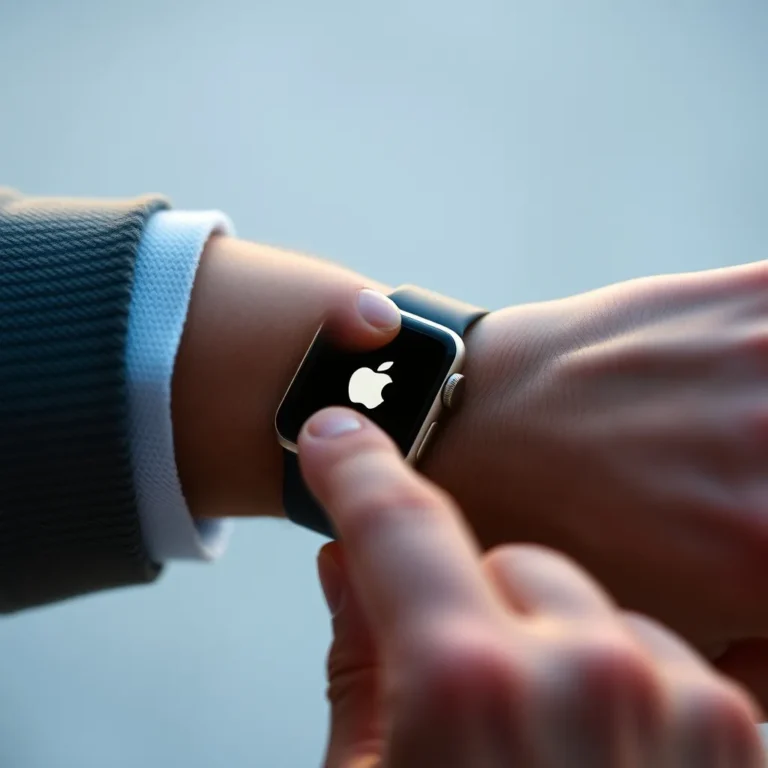
- Una vez apagado, mantén pulsado el botón lateral de nuevo hasta que aparezca el logotipo de Apple en la pantalla.
- Suelta el botón y espera a que el reloj arranque completamente. Este proceso puede llevar entre 30 segundos y 2 minutos dependiendo del modelo.
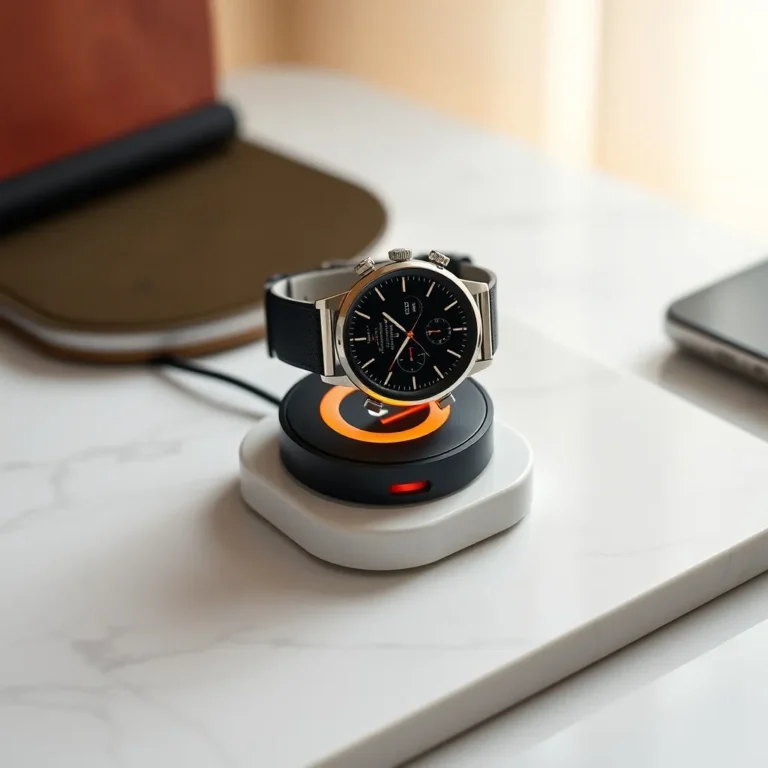
Un detalle importante que muchos usuarios desconocen: no puedes reiniciar el Apple Watch mientras se está cargando. Si lo tienes en el cargador magnético y mantienes pulsado el botón lateral, lo que aparecerá es la pantalla de información del dispositivo, no el menú de apagado. Retira el reloj del cargador antes de intentar reiniciarlo.
Si tu reloj se ha apagado y no sabes cómo volver a encenderlo, tengo un artículo específico sobre cómo encender un Apple Watch que te puede resultar útil.
Reinicio forzado cuando la pantalla se queda congelada
Aquí es donde la cosa se pone interesante, porque este es el escenario más habitual: el Apple Watch no responde, la pantalla está congelada en una aplicación o muestra la rueda de carga sin avanzar. En mi experiencia, esto ocurre con más frecuencia de la que Apple reconoce públicamente, especialmente tras actualizaciones de watchOS.
El reinicio forzado (o force restart) es un método que no borra datos pero interrumpe cualquier proceso que esté en curso. Apple lo recomienda solo cuando el reinicio normal no funciona. El procedimiento es el siguiente:
- Mantén pulsados simultáneamente el botón lateral y la Digital Crown (la corona giratoria).
- No sueltes ninguno de los dos botones. Mantén la presión durante al menos 10 segundos.
- La pantalla se apagará por completo.
- Cuando aparezca el logotipo de Apple, suelta ambos botones.
- Espera a que el reloj complete el arranque.
Hay un matiz que considero crucial: durante esos 10 segundos es probable que aparezca primero el control deslizante de apagado y, si sigues pulsando, la pantalla de llamada de emergencia SOS. No sueltes los botones. Sigue manteniendo la presión hasta que la pantalla se apague y aparezca el logo de la manzana. Este es el error más frecuente que veo: la gente suelta los botones demasiado pronto porque cree que algo va mal.
Este método funciona en todos los modelos de Apple Watch desde la primera generación hasta los modelos más recientes, aunque con pequeñas variaciones que explico en la siguiente sección.
| Tipo de reinicio | Método | Tiempo necesario | ¿Borra datos? | ¿Cuándo usarlo? |
|---|---|---|---|---|
| Reinicio normal | Botón lateral → deslizar “Apagar” | 10-15 segundos | No | El reloj responde al tacto |
| Reinicio forzado | Botón lateral + Digital Crown 10 s | 10-15 segundos | No | Pantalla congelada o sin respuesta |
| Reseteo de fábrica | Ajustes → General → Restablecer | 5-15 minutos | Sí (todo) | Problemas graves o venta del reloj |
| Reseteo sin código | Desde el iPhone vinculado | 10-20 minutos | Sí (todo) | Código olvidado o reloj inaccesible |
Cómo reiniciar según el modelo de Apple Watch
Aunque el procedimiento básico es el mismo, hay matices según la generación del reloj. Como alguien que ha tenido entre sus manos prácticamente todos los modelos de Apple Watch desde su lanzamiento en 2015, puedo decirte que las diferencias son sutiles pero relevantes.
Apple Watch Series 1 a Series 3
Estos modelos más antiguos tienen un procesador más lento, por lo que el reinicio forzado puede tardar algunos segundos más en ejecutarse. El procedimiento es idéntico: botón lateral + Digital Crown durante 10 segundos. En el caso del Series 3, que todavía usa mucha gente, es habitual que se quede colgado tras intentar actualizar a las últimas versiones de watchOS compatibles, ya que su memoria interna de 8 GB se queda muy justa.
Apple Watch Series 4 a Series 9
En estos modelos el reinicio forzado funciona de forma más rápida y fluida. El proceso es exactamente el mismo. La diferencia está en que la pantalla más grande facilita la visualización del deslizador de apagado en el reinicio normal. Además, a partir del Series 4, el sensor de caída puede activarse si agitas el reloj con fuerza durante el reinicio; no te alarmes si ves la pantalla de emergencia.
Apple Watch SE (primera y segunda generación)
El Apple Watch SE sigue el mismo procedimiento que la serie principal. Si quieres saber más sobre las capacidades de este modelo, te invito a leer mi artículo sobre si el Apple Watch SE se puede mojar, donde analizo sus especificaciones técnicas en detalle.
Apple Watch Ultra y Ultra 2
Aquí hay una diferencia importante. El Apple Watch Ultra tiene un tercer botón: el botón de acción (de color naranja). Sin embargo, para el reinicio forzado se siguen usando los mismos dos controles: botón lateral + Digital Crown. El botón de acción no interviene en el proceso de reinicio.
Ver también Mejor aplicación para reloj Amazfit: comparativa 2026
Cómo reiniciar Apple Watch sin iPhone
Esta es una de las preguntas que más me hacen, y la respuesta es clara: sí, puedes reiniciar tu Apple Watch sin necesitar el iPhone para nada. Tanto el reinicio normal como el reinicio forzado se ejecutan directamente en el reloj, usando exclusivamente sus botones físicos.
El Apple Watch es un dispositivo independiente en lo que a su encendido y apagado se refiere. No necesitas conexión con el teléfono, ni estar conectado a una red wifi, ni tener cobertura móvil. Los botones físicos siempre están disponibles para realizar el reinicio.
Donde sí necesitarás el iPhone es en dos escenarios concretos:
- Reseteo de fábrica cuando has olvidado el código: si no recuerdas el PIN de desbloqueo y el reloj está bloqueado, la única forma de resetearlo es a través del iPhone vinculado o conectándolo a un ordenador.
- Restauración de una copia de seguridad: después de un reseteo completo, necesitarás el iPhone para volver a configurar el reloj y restaurar tus datos. Puedes consultar cómo hacerlo en mi guía de cómo enlazar un Apple Watch a tu iPhone.
Si tu reloj tiene conectividad móvil (modelos GPS + Cellular), el reinicio funciona exactamente igual que en los modelos solo GPS. La conexión de datos no afecta al proceso.
Reseteo de fábrica completo: cuándo y cómo hacerlo
El reseteo de fábrica es el último recurso. Solo lo recomiendo en tres situaciones muy concretas: cuando el reloj tiene un problema de software persistente que no se soluciona con un reinicio normal, cuando vas a vender o regalar el dispositivo, o cuando has olvidado el código de desbloqueo y no puedes acceder al reloj.
Reseteo desde el propio Apple Watch
- Abre la aplicación Ajustes en el Apple Watch (icono del engranaje).
- Ve a General → Restablecer.
- Pulsa “Borrar contenido y ajustes”.
- Introduce tu código de desbloqueo si el reloj te lo solicita.
- Confirma que deseas borrar todo.
- El reloj se reiniciará y mostrará la pantalla de bienvenida inicial.
Este proceso tarda entre 5 y 15 minutos dependiendo de la cantidad de datos almacenados. Según la guía de Apple para desenlazar y borrar el Apple Watch, antes de resetear desde el propio reloj conviene desvincularlo desde la app Watch del iPhone para conservar la copia de seguridad automática.
¿Qué pasa si he olvidado el código?
Si has olvidado el PIN del Apple Watch, puedes restablecerlo de fábrica sin el código, pero perderás todos los datos. El procedimiento es:
- Coloca el Apple Watch en su cargador magnético.
- Mantén pulsado el botón lateral hasta que aparezca el menú de apagado.
- Mantén pulsada con fuerza la opción “Apagar” (no deslices, solo presiona).
- Aparecerá la opción “Borrar contenido y ajustes”.
- Pulsa “Borrar” para confirmar.
Este método solo funciona si el reloj está en el cargador. Sin cargador, no aparecerá la opción de borrado sin código. Es un sistema de seguridad que Apple implementó para evitar borrados accidentales.
Cómo reiniciar o restaurar el Apple Watch desde el iPhone
Aunque el reinicio propiamente dicho se hace siempre desde el reloj, el iPhone juega un papel fundamental cuando necesitas hacer un reseteo completo o cuando el reloj no responde a ningún tipo de interacción física.
Desenlazar el Apple Watch desde el iPhone
Este procedimiento desvincula el reloj y lo restaura a valores de fábrica. Tiene la ventaja de que crea una copia de seguridad automática en el iPhone antes de borrar nada:
- Abre la aplicación Watch en tu iPhone.
- Ve a la pestaña “Mi reloj”.
- Pulsa sobre tu Apple Watch en la parte superior.
- Pulsa el icono de información (i) junto al nombre del reloj.
- Selecciona “Desenlazar Apple Watch”.
- Confirma la acción. El iPhone te pedirá tu contraseña de Apple ID para desactivar el bloqueo de activación.
- Espera a que el proceso termine. El reloj se reiniciará automáticamente.
Para una explicación más detallada de este proceso, te recomiendo mi guía completa sobre cómo desenlazar un Apple Watch.
Si lo que necesitas es apagar el reloj de forma remota (sin tocarlo), lamentablemente Apple no ofrece esa opción. No existe un botón de apagado remoto en la app Watch del iPhone. Lo más parecido es ponerlo en modo avión desde el centro de control del propio reloj, o bien desvincularlo por completo como he explicado arriba.
Para los usuarios que buscan información sobre cómo apagar el dispositivo de manera convencional, recomiendo consultar mi artículo sobre cómo apagar un Apple Watch.
Problemas frecuentes tras el reinicio y sus soluciones
En mis años cubriendo tecnología de relojería inteligente, he recopilado los problemas más comunes que surgen después de reiniciar un Apple Watch. Aquí van los que más se repiten:
El Apple Watch se queda en el logo de Apple
Si después de un reinicio el reloj se queda atascado en el logotipo de la manzana durante más de 5 minutos, intenta el reinicio forzado (botón lateral + Digital Crown durante 10 segundos). Si sigue sin arrancar, ponlo en el cargador magnético y déjalo cargar al menos 30 minutos antes de intentar de nuevo. Una batería baja puede impedir que el sistema operativo arranque correctamente.
El reloj no se enciende después del reinicio
Esto suele indicar que la batería está completamente agotada. Colócalo en el cargador y espera. El Apple Watch necesita un mínimo de carga (aproximadamente un 5%) para poder encenderse. En algunos casos he visto que tarda hasta 30 minutos en mostrar siquiera el indicador de carga en pantalla. Paciencia.
Las aplicaciones no funcionan correctamente
Tras un reinicio, es normal que las aplicaciones tarden un poco en sincronizarse con el iPhone. Dale entre 5 y 10 minutos con el reloj desbloqueado y cerca del teléfono para que se complete la sincronización. Si una aplicación concreta sigue fallando, desinstálala y vuelve a instalarla desde la app Watch del iPhone.
Se han perdido esferas o complicaciones
Esto no debería pasar con un reinicio normal ni con un reinicio forzado. Si ocurre, es señal de un problema más profundo en el sistema. En este caso, actualiza watchOS a la última versión disponible y, si el problema persiste, considera el reseteo de fábrica con restauración de copia de seguridad.
Para gestionar las aplicaciones de tu reloj inteligente de forma eficiente, echa un vistazo a mi artículo sobre aplicaciones para reloj inteligente.
Consejos de mantenimiento del software de tu Apple Watch
Como relojero, siempre digo que un reloj, sea mecánico o inteligente, necesita mantenimiento. En el caso del Apple Watch, el mantenimiento del software es tan importante como el del hardware. Estos son mis consejos para reducir al mínimo la necesidad de reiniciar el reloj de forma forzosa:
- Mantén watchOS actualizado. Cada actualización corrige errores que pueden provocar bloqueos. Apple lanza actualizaciones menores cada 4-6 semanas aproximadamente, según su historial de actualizaciones de seguridad de Apple.
- Reinicia el reloj una vez por semana. Igual que con un ordenador, un reinicio preventivo limpia la memoria y cierra procesos que pueden haberse quedado colgados en segundo plano.
- Desinstala las aplicaciones que no uses. Cada aplicación consume recursos, y los Apple Watch no tienen tanta memoria RAM como un iPhone. El Series 3 tiene 768 MB de RAM, mientras que los más recientes llegan a 1 GB.
- Vigila el almacenamiento. Ve a Ajustes → General → Almacenamiento para comprobar cuánto espacio libre tienes. Si queda menos del 20%, el reloj puede empezar a funcionar con lentitud.
- Evita instalar betas de watchOS en tu reloj principal. Las versiones beta son inestables y pueden provocar bloqueos frecuentes.
- Carga el reloj regularmente. Dejar que la batería se agote por completo de forma recurrente puede causar problemas de software en el arranque.
Si quieres explorar las opciones del mercado de relojes inteligentes y compararlos con el Apple Watch, en nuestro ranking de marcas de relojes encontrarás información actualizada sobre las principales marcas del sector.
Para recordar
- Para un reinicio suave, mantén el botón lateral 3 segundos y desliza “Apagar”
- Si el reloj está congelado, pulsa botón lateral + Digital Crown durante 10 segundos sin soltar
- Retira el reloj del cargador magnético antes de intentar un reinicio normal
- Antes de un reseteo de fábrica, desvincula desde la app Watch del iPhone para crear una copia de seguridad automática
- Reinicia el Apple Watch una vez por semana de forma preventiva para mantener un rendimiento óptimo
Preguntas frecuentes
¿Cómo hacer un reinicio forzado en Apple Watch?
Para hacer un reinicio forzado, mantén pulsados simultáneamente el botón lateral y la Digital Crown durante al menos 10 segundos. No sueltes aunque aparezca el menú de apagado o la pantalla de emergencia SOS. Cuando la pantalla se apague y muestre el logotipo de Apple, suelta ambos botones. Este método no borra ningún dato del reloj.
¿Cómo reiniciar Apple Watch sin iPhone?
El reinicio del Apple Watch se realiza directamente en el propio dispositivo, sin necesidad del iPhone. Usa el botón lateral para un reinicio normal o la combinación de botón lateral + Digital Crown para un reinicio forzado. Solo necesitarás el iPhone si quieres hacer un reseteo de fábrica cuando has olvidado el código de desbloqueo o si deseas restaurar una copia de seguridad después del borrado.
¿Cómo reiniciar un Apple Watch apagado?
Si tu Apple Watch está completamente apagado, simplemente mantén pulsado el botón lateral durante unos 3-5 segundos hasta que aparezca el logotipo de Apple en pantalla. Si no se enciende, asegúrate de que tiene batería suficiente colocándolo en el cargador magnético durante al menos 30 minutos antes de intentar encenderlo de nuevo.
¿Cómo resetear mi Apple Watch por completo?
Para un reseteo completo, ve a Ajustes → General → Restablecer → Borrar contenido y ajustes en el propio reloj. Si has olvidado el código, coloca el reloj en el cargador, mantén el botón lateral, y cuando aparezca el deslizador de apagado, presiona con fuerza sobre “Apagar” hasta que aparezca la opción de borrar. Recuerda que este proceso elimina todos los datos.
¿Reiniciar el Apple Watch borra mis datos?
No. Un reinicio normal o un reinicio forzado no borran ningún dato del Apple Watch. Solo el reseteo de fábrica (“Borrar contenido y ajustes”) elimina la información almacenada. El reinicio simplemente apaga y enciende el dispositivo, cerrando los procesos en segundo plano y limpiando la memoria temporal.
¿Puedo reiniciar el Apple Watch sin botones si la pantalla no responde?
Si los botones físicos del Apple Watch están dañados y la pantalla no responde, la única opción viable es esperar a que la batería se agote por completo, lo cual apagará el reloj automáticamente. Después, al colocarlo en el cargador, se encenderá de nuevo. Si el problema persiste, será necesario acudir a un servicio técnico autorizado de Apple para su reparación.

Relojero y periodista especializado en relojería con 18 años de experiencia. Antiguo horloger en un taller madrileño de prestigio, Carlos colabora con revistas especializadas desde 2008. Coleccionista de Seiko vintage, analiza cada reloj con el ojo crítico de quien los ha desmontado y remontado miles de veces.
Para seguir leyendo
Aplicación para Huawei Watch GT 2: guía de uso completa
Llevo casi dos décadas probando relojes de todo tipo, desde calibres suizos de manufactura hasta los últimos…
Las 7 mejores esferas gratis para tu reloj Huawei
Llevo más de dieciocho años rodeado de relojes, desde piezas mecánicas suizas de alta relojería hasta los…
Aplicación para reloj Amazfit: guía de descarga y uso
Llevo más de 18 años rodeado de relojes, desde calibres mecánicos suizos hasta los últimos smartwatch del…
Mejor aplicacion para tu reloj Huawei: cual descargar?
Llevo casi dos décadas probando relojes de todo tipo, desde piezas mecánicas suizas hasta los últimos…
Esferas Apple Watch: guía para personalizar tu reloj
Después de casi dos décadas probando todo tipo de relojes, desde piezas mecánicas suizas hasta los últimos…
Mejor aplicación para reloj Huawei: cuál elegir en 2026
Llevo más de 18 años cacharreando con todo tipo de relojes, desde calibres mecánicos suizos hasta los últimos…